首页
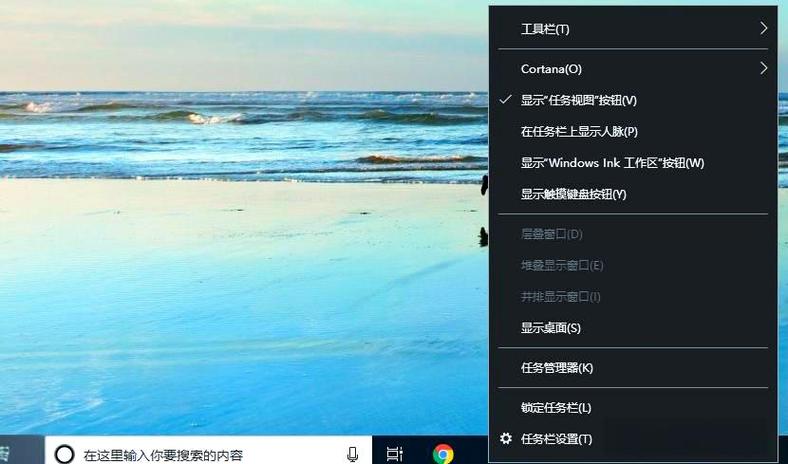
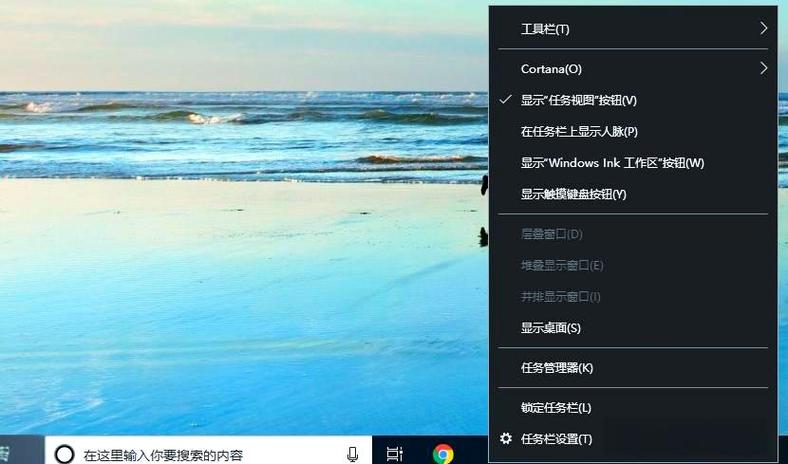
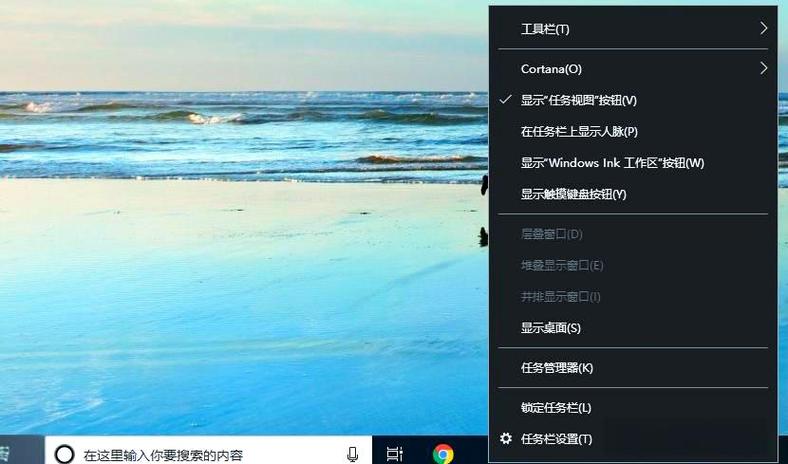
《任务栏搜索框在哪》介绍:任务栏搜索框位于Windows系统桌面底部任务栏左侧或中部(视系统版本而定),通常显示“在此处键入以搜索”提示,可快速查找文件、应用或网络信息。用户可通过右键任务栏设置调整其显示状态,或使用Win+S快捷键直接唤出搜索界面,提升操作效率。
热门专辑
h8蓝牙音箱闹钟声音怎么调
安全生产管理app
光遇拉黑和删除的区别
几把阴影打在脸上的表情包
双WiFi的功能设置
产品名:任务栏上的搜索框在哪 Windows任务栏中的搜索框通常位于底部左侧,紧邻开始菜单。用户可在此直接输入关键词,快速查找文件、应用或网页信息。若未显示,可通过右键任务栏设置,在“搜索”选项中调整显示模式。此功能为系统原生工具,安全可靠,无需使用非正规软件。
产品名:任务栏上的搜索框 任务栏上的搜索框是Windows系统集成的核心工具,位于桌面底部。它支持快速查找本机文件、应用程序,并能直接进行网页搜索或执行系统指令。该功能深度融合了Cortana智能助手与Microsoft Edge浏览器,为用户提供便捷的本地与网络信息检索入口,有效提升了工作效率与操作体验。
《任务栏有个搜索框》是Windows系统内置的集成搜索功能。它固定于桌面底部任务栏,支持快速查找本地文件、应用程序及网页信息,有效提升系统操作效率。用户可通过关键词直接启动程序或浏览网络搜索结果,是日常电脑使用的便捷工具。
欢迎下载《任务栏搜索框开启指南》!本工具将为您清晰演示Windows系统任务栏搜索框的开启步骤,解决因误操作导致的搜索框隐藏问题。通过简洁图解与文字说明,您可快速在设置中启用这一实用功能,高效恢复桌面搜索便利。无论是查找文件、应用还是网络信息,一键唤醒任务栏搜索,让操作更流畅。立即下载,轻松解锁高效搜索体验!
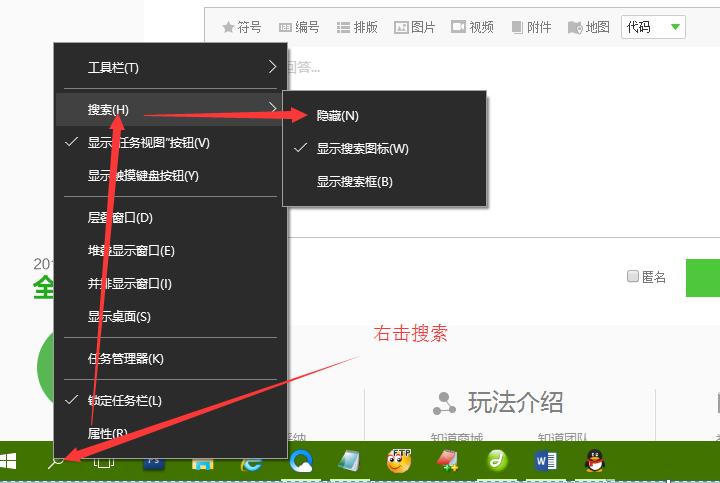
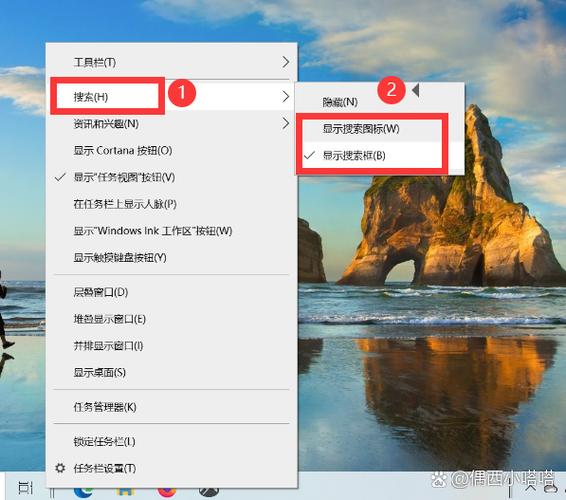
产品名:任务栏搜索框如何关闭 在Windows系统设置中,可手动关闭任务栏搜索框以简化界面。具体步骤为:右键点击任务栏,选择“搜索”,然后点击“隐藏”选项即可。此操作无需借助任何第三方工具,是系统内置的正规功能。
产品名:任务栏搜索框怎么关掉 要关闭Windows系统任务栏的搜索框,请右键点击任务栏空白处,选择“搜索”选项,然后点击“隐藏”即可。也可选择“显示搜索图标”以缩小占位。该功能通过系统设置直接调整,无需借助外部工具,安全且合规。
欢迎下载“电脑底部任务栏的搜索没有搜索框”工具。它能将Windows任务栏默认的搜索图标,一键转换为直观的搜索框样式,让您直接输入关键词进行搜索。操作简洁,还原经典高效的搜索体验,提升日常工作效率。点击下载,即刻享受更便捷的桌面搜索功能。
《win10任务栏搜索框设置方法》:微软官方系统提供任务栏搜索框的灵活自定义功能。用户可右键点击任务栏,选择“搜索”选项,快速切换显示为搜索框、图标或完全隐藏模式。此设置旨在优化任务栏布局与使用效率,所有功能均通过Windows 10正版授权获得,确保安全稳定的操作体验。
win10任务栏搜索框怎么关闭 要关闭Windows 10任务栏中的搜索框,可右键点击任务栏空白处,选择“搜索”选项,然后点击“隐藏”或“仅显示搜索图标”。也可通过任务栏设置调整,使界面更简洁。此操作无需第三方工具,系统自带功能即可安全完成。
产品名《搜索框在哪里》是一款专注于提升电脑本地文件检索效率的实用工具。它通过优化索引算法和直观的界面设计,帮助用户快速定位存储在硬盘中的各类文档、图片与多媒体文件。软件支持关键字搜索、类型筛选与路径导航,有效解决了文件遗忘或整理混乱时的查找难题,大幅提升了日常办公与资料管理的便捷性。