首页
热门专辑
无障碍开启好还是不开好
仙境传说新职业术士
桌面图标如何固定住
电脑开机后提示应用程序错误
投影仪一般安装多高
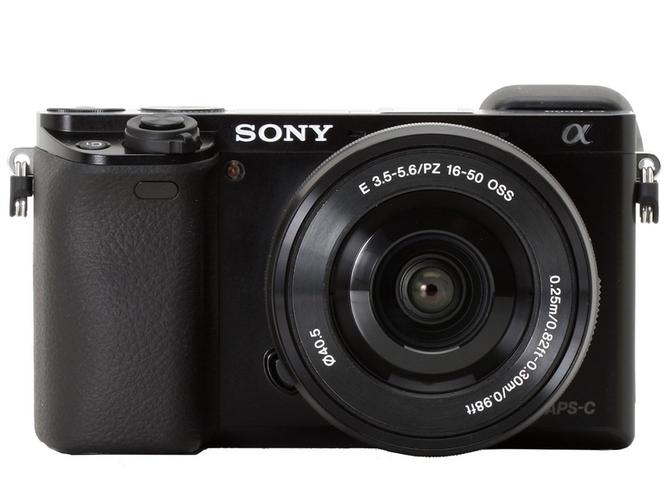
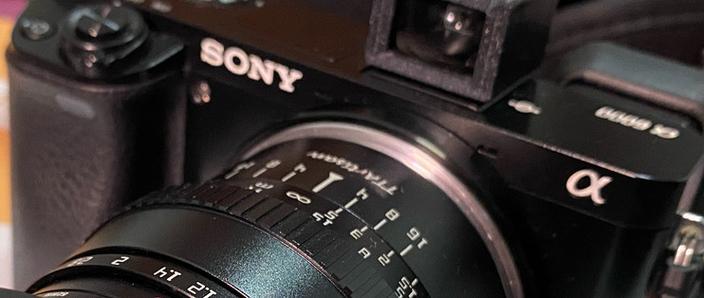
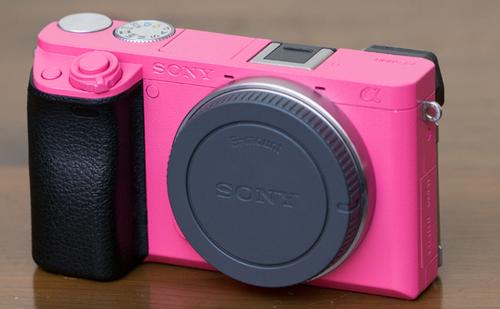
索尼a6000支持Wi-Fi和NFC连接功能,可通过无线传输将照片或视频快速分享至智能手机或平板电脑。用户只需安装"PlayMemories Mobile"应用程序,即可实现远程遥控拍摄、实时查看画面及便捷的文件传输,极大提升了创作的灵活性与分享效率。
欢迎下载“索尼a5000和a6000”系列相机相关应用程序。这些官方软件可为您的摄影体验提供支持,例如通过“Imaging Edge”进行远程操控、图片传输与管理,帮助您充分发挥相机性能。请通过索尼官方网站或正规应用商店获取正版工具,享受安全可靠的服务。
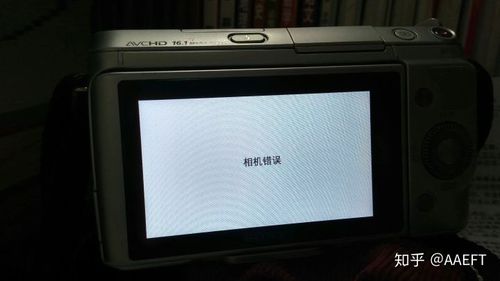
索尼a6000相机错误是指该型号相机在使用中可能出现的系统故障或操作问题,例如对焦异常、存储卡读取失败或固件冲突。用户可通过更新官方固件、检查硬件兼容性或恢复出厂设置进行排查。建议遵循正规操作指南,使用原装配件以确保设备稳定运行。若遇持续故障,应联系索尼授权服务中心获取专业支持。
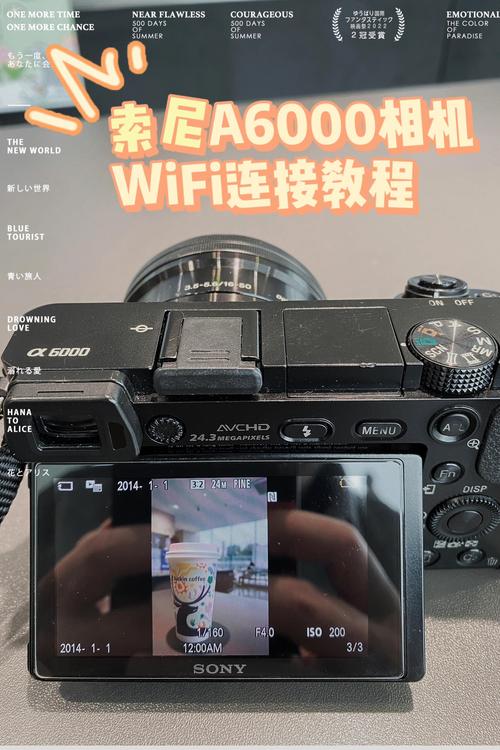
索尼a6000相机的WiFi连接手机功能允许用户通过官方"Imaging Edge Mobile"应用,快速将照片传输至智能手机。操作时需在相机菜单启用WiFi,手机端连接相机热点并打开应用,即可便捷挑选、保存及分享高质量影像。该流程完全遵循正版软件使用规范,确保了传输的稳定性与数据安全,提升了移动分享体验。
索尼a6000说明书是该款微单相机的官方使用指南,详细介绍了相机操作、菜单设置、拍摄模式及功能应用。它帮助用户快速掌握对焦系统、自定义按键、无线传输等核心特性,充分发挥设备性能。请通过索尼官网或包装内原配手册获取正版说明书,确保获得准确、安全的产品支持与售后服务。
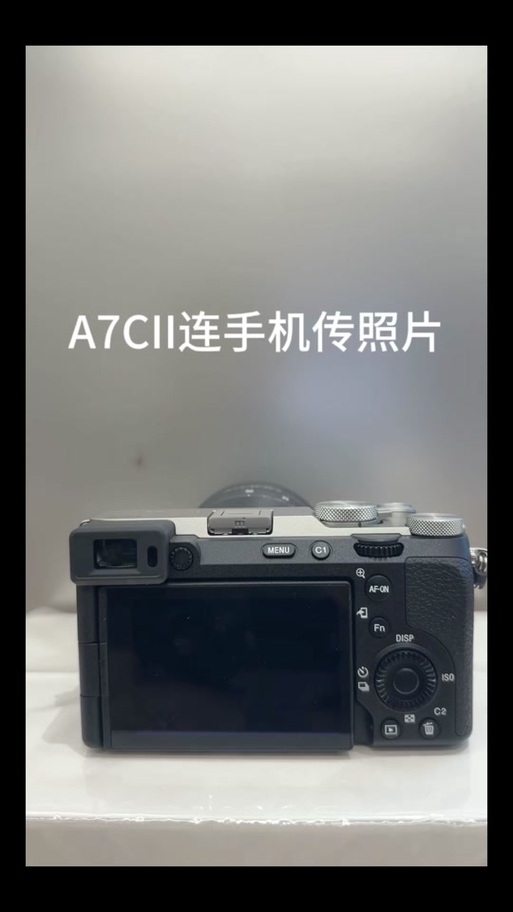
索尼a7连接手机:用户可通过官方应用Imaging Edge Mobile实现便捷互联,在移动设备上遥控拍摄、传输及管理影像。该应用支持实时预览与参数调整,并兼容无线文件传输,提升了摄影工作流的效率与灵活性。务必通过正规渠道获取官方软件以确保设备安全与功能稳定。
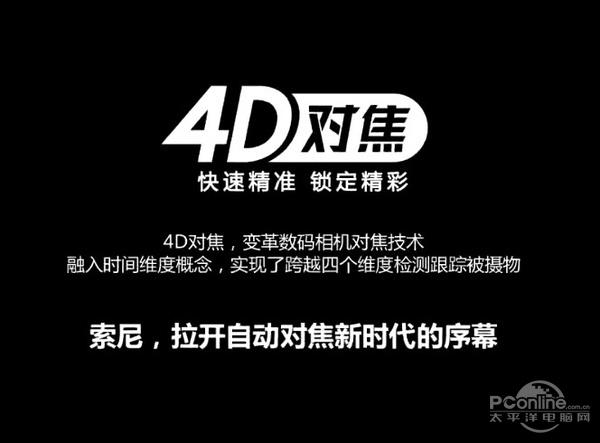
索尼a6000对焦设置介绍: 索尼a6000配备先进的快速混合对焦系统,涵盖179点相位检测与25点对比度检测对焦。用户可根据拍摄需求灵活选择自动对焦(AF-A)或手动对焦模式。在设置菜单中,可调整对焦区域(如广域、中央定点或灵活定点),并启用人脸识别等实用功能。结合连续对焦(AF-C)与单次对焦(AF-S)的合理运用,能有效提升动态捕捉与静态拍摄的精度与响应速度,满足多元创作场景。
索尼a6000相机支持在机身内批量删除照片。操作时,进入“播放”菜单,选择“删除”选项,可使用“多个影像”或“文件夹内全部影像”功能进行高效管理。通过方向键和确定键勾选需删除的文件,确认后即可一次性清除,显著提升存储卡管理效率。建议操作前仔细确认选择,避免误删重要影像。
索尼a6000使用标配USB连接线,通过机身侧面的Micro USB端口充电。您可连接电脑USB口或手机充电器(建议5V/1.5A或以上)进行充电。指示灯亮橙表示充电中,熄灭则已充满。欢迎下载详细图文指南,获取更全面的充电提示与电池保养建议。
标题:索尼a6000屏幕上有个手 索尼a6000无反相机的屏幕显示中可能出现“手”图标,这通常表示相机检测到当前场景适合使用“手动”拍摄模式,或提示用户当前正处于手动对焦(MF)或手动曝光(M模式)状态。这是相机正常的界面指引功能,旨在辅助用户更精准地控制对焦、光圈、快门等参数,以提升拍摄的自主性与创作灵活性。用户可通过模式转盘或菜单切换至相应设置。