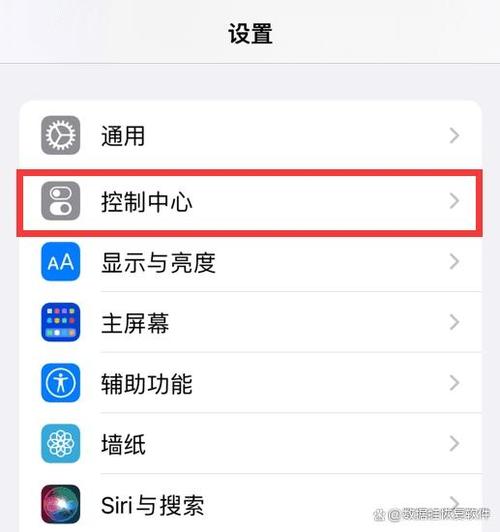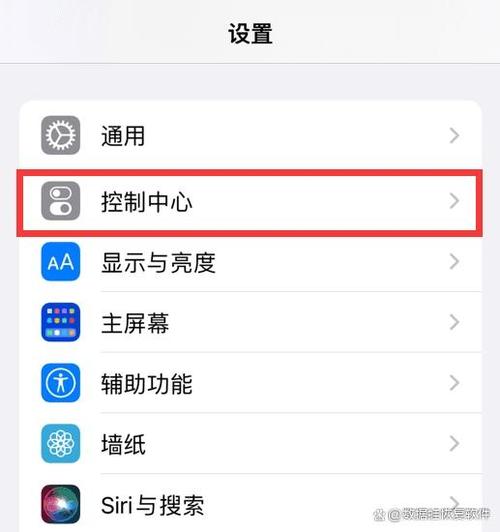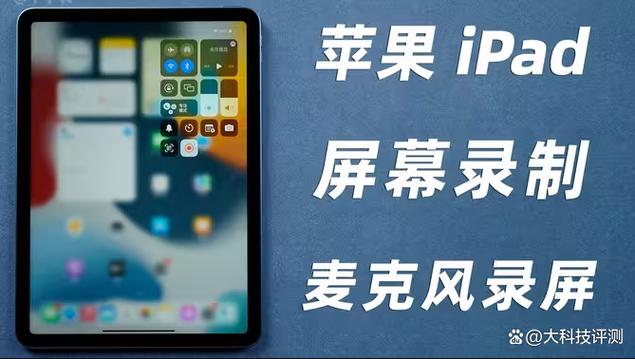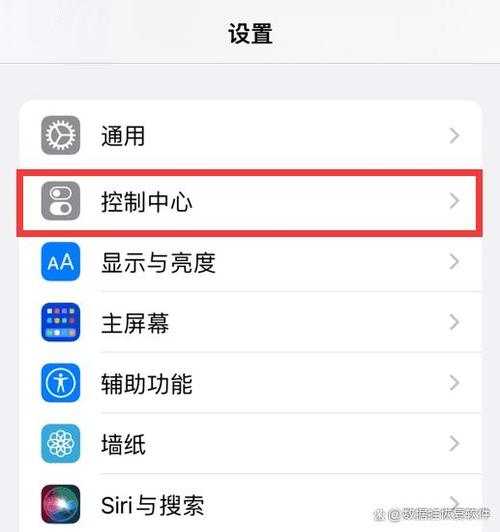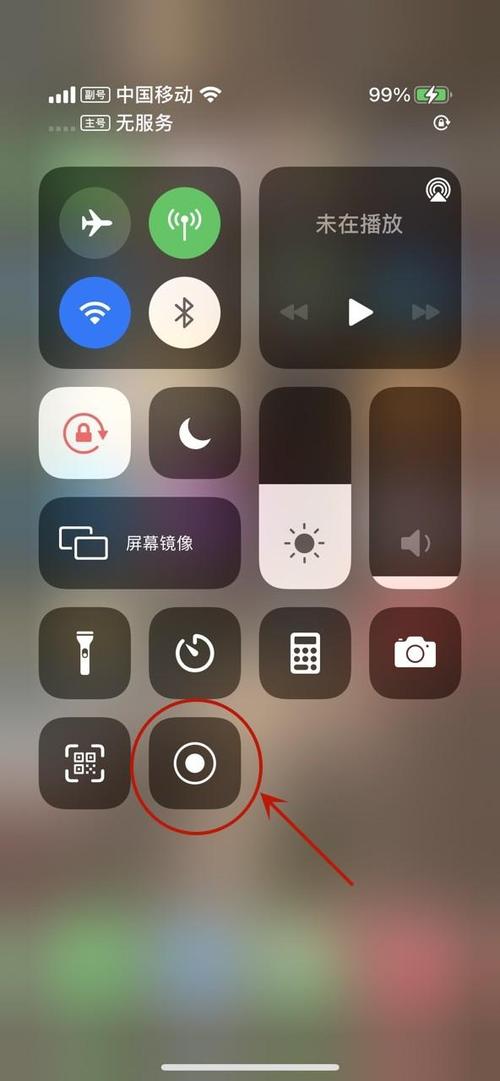
苹果平板怎么录屏?深度解析与实用指南 苹果平板(iPad)凭借其出色的显示效果和流畅的操作体验,成为许多用户日常工作、学习和娱乐的首选设备。录屏功能作为一种方便捕捉屏幕内容的工具,广泛应用于制作教学视频、记录游戏过程、保存视频通话片段等场景。然而,许多用户在使用过程中会遇到一些疑问,比如“苹果平板怎么录屏?”本文将从软件操作、功能亮点、特色优势、详细使用步骤以及用户反馈等多个角度,为您提供一份全面、实用的录屏指南,帮助您轻松掌握苹果平板的录屏技巧。 软件介绍:苹果平板的内置录屏功能全解析 苹果平板自带的屏幕录制功能,作为iOS系统的核心组成部分,旨在为用户提供便捷的屏幕内容捕获方案。无需额外下载第三方应用,只需简单设置,即可实现高质量的屏幕录像。这项功能特别适合制作教学视频、游戏演示、软件操作指南等多种场景,解决了用户在没有专业录屏软件时的困扰。它不仅操作简便,还能保证录制过程中的画面清晰、声音同步,满足不同用户的多样化需求。 功能亮点:苹果平板录屏的核心优势 一键开启,操作直观:通过控制中心快速开启或关闭录屏,无需深入设置界面,即可实现随时录制,极大提升效率。 高质量录制:支持全高清视频输出,画面细节丰富,色彩还原真实,为后续剪辑提供了坚实基础。 声音同步录制:结合麦克风输入,能够同时捕捉屏幕内容和外部声音,适用于制作讲解视频或录音说明。 智能裁剪与暂停:录制过程中可随时暂停,避免不必要的片段,结束后自动生成完整视频,方便整理和分享。 多场景适用:无论是演示软件操作、录制游戏过程,还是保存视频通话内容,都能轻松应对,满足多样化需求。 软件特色:苹果平板录屏的独特优势 苹果平板的内置录屏功能区别于许多第三方应用,最大的优势在于其原生集成、稳定性高以及系统优化。其界面简洁明快,操作流程流畅,用户无需担心兼容性和安全性问题。此外,苹果的系统对录屏过程进行了优化,确保在录制高负荷场景下依然流畅无卡顿。与第三方软件相比,苹果自带的录屏功能无需额外安装,节省存储空间,也避免了隐私泄露的风险。整体而言,它是一款兼具易用性和稳定性的高效录屏工具,特别适合对系统安全性要求较高的用户。 使用攻略:苹果平板如何开启和操作录屏功能 掌握苹果平板的录屏操作并不复杂,只需按照以下步骤即可轻松完成录制任务: 步骤一:添加“屏幕录制”到控制中心 打开“设置”应用,点击“控制中心”,在“更多控制”区域找到“屏幕录制”,点击左侧的“+”按钮,将其加入到已启用的控制项中。这样,在使用过程中可以快速调用录屏功能。 步骤二:启动屏幕录制 在任何界面,从屏幕右上角向下滑动(或者在旧款机型上从底部向上滑动)打开控制中心。找到“屏幕录制”图标(一个圆圈内有点),如果首次使用,会看到一个弹窗提示开启麦克风(如果需要录制声音)。 步骤三:开始录制 点击“屏幕录制”按钮,倒计时3秒后,录制开始。此时屏幕左上角会出现一个红色的状态条,提示录制正在进行中。 步骤四:暂停或结束录制 在录制过程中,可以再次打开控制中心,点击“屏幕录制”按钮暂停录制,或点击状态条中的停止按钮结束录制。录制完成后,视频会自动保存到“相册”中的“屏幕录制”相册内。 补充说明:如果需要录制声音,确保在步骤二开启麦克风选项。录制过程中也可以调整音量或开启静音状态,满足不同场景需求。 用户评价:真实体验反馈 科技宅小王:“苹果的内置录屏功能非常方便,操作几秒钟就搞定,画质清晰,声音同步效果也不错,完全满足日常教学和分享需求。” 设计狮阿杰:“我常用它录制游戏视频,界面简洁,操作顺畅,没有卡顿,录制后还能直接分享到社交平台,效率很高。” 学习达人小李:“用它做学习视频很方便,录制过程稳定,画面细节都能保存下来,尤其适合老师和学生制作课件。” 数码爱好者小陈:“没有额外软件的束缚,系统自带的录屏功能就很强大,操作简单,录制效果令人满意。” 职场新人小张:“刚开始用苹果平板录屏做工作演示,效果很好,流程简单,还能同步录音,推荐给需要制作演示视频的朋友。”