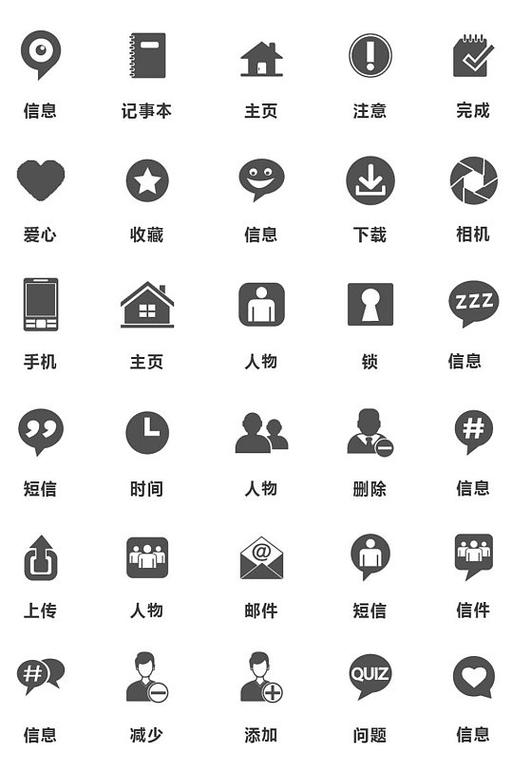
为什么手机图标变成了灰色 在日常使用智能手机的过程中,许多用户会遇到这样一个奇怪的现象:应用图标突然变成了灰色或暗淡的色调。这不仅影响了界面的美观,更可能让用户疑惑是否是系统故障或应用异常。究竟是什么原因导致手机图标变成灰色?这背后隐藏着多种技术和设置因素,理解这些原因可以帮助用户更好地排查问题,并采取相应的解决措施。 软件介绍 在现代智能手机中,图标不仅是应用的标志,更是用户快速识别和访问应用的关键元素。当图标变成灰色时,往往意味着某些特定的状态或设置发生了变化。为此,许多开发者推出了一些专门的诊断或管理软件,旨在帮助用户检测手机图标变灰的原因。这些软件通常具备检测系统状态、优化应用权限、清理缓存、调整显示设置等多项功能,帮助用户恢复正常的界面操作体验。通过使用这些工具,用户可以轻松排查问题,确保手机界面保持鲜明、生动的状态。 功能亮点 系统状态检测:能够全面扫描手机的系统运行状态,识别是否存在系统错误或兼容性问题,导致图标变灰的可能性。 应用权限管理:提供详细的权限设置界面,帮助用户确认应用是否被限制或禁用了某些权限,从而影响图标显示状态。 缓存与数据清理:支持一键清理应用缓存和残留数据,避免因缓存过多导致的界面异常或显示问题。 显示设置调整:允许用户自定义主题、图标风格及显示模式,解决可能由主题冲突引起的图标变灰问题。 故障修复工具:集成自动修复功能,针对常见的系统或应用故障提供一键修复方案,帮助用户快速恢复正常界面。 软件特色 与市面上其他同类工具相比,这款软件在界面设计和操作体验上有明显优势。它采用简洁直观的交互界面,用户无需专业技术背景也能轻松上手。软件在性能优化方面表现出色,运行流畅,几乎不会占用过多系统资源。同时,软件支持多设备同步,确保在不同型号和系统版本的手机上都能稳定运行。值得一提的是,它还配备了智能诊断功能,能根据用户的具体问题提供个性化的解决方案。此外,软件内置丰富的教程和提示,帮助用户逐步理解和掌握问题的根源与修复方法。 使用攻略 为了最大限度地发挥软件的作用,用户可以按照以下步骤操作: 下载安装:打开应用商店或官网下载软件,确保来源正规,避免病毒风险。安装完成后,打开软件并授予必要的权限,如存储、通知等。 进行系统检测:点击“系统检测”按钮,让软件扫描手机的整体状态。等待几秒,系统会显示检测结果,指出潜在的故障或异常。 确认图标状态:在检测报告中查看应用图标状态,判断是否存在被禁用、权限不足或缓存过多的问题。 调整设置:根据提示,进入应用权限管理,确保所有必要权限已开启;同时检查显示设置,确保没有主题或样式冲突。 清理缓存:点击“清理缓存”按钮,释放存储空间,排除因缓存积累导致的显示异常。建议定期进行此操作以保持系统流畅。 修复故障:如果图标仍未恢复正常,可以使用“自动修复”功能,软件会根据检测结果自动调整系统参数,修复潜在的错误。 重启手机:完成上述操作后,建议重启手机,以确保所有设置生效,图标恢复正常显示。 用户评价 科技宅小王:“这款软件真的帮我解决了手机图标变灰的问题。操作非常简单,界面友好,检测和修复都很快,就像给手机做了个全面体检。” 设计狮阿杰:“以前以为手机出问题了,原来只是图标被隐藏或权限限制。用这软件一查就知道,调整权限后图标就恢复了,省心又省事。” 数码达人小丽:“软件的缓存清理功能特别实用,之前图标暗淡不亮,清理后立刻生动了很多。推荐给身边的朋友们。” 技术控老李:“系统检测功能很强大,能详细列出各种潜在问题,还能一键修复,极大提升了手机的稳定性。” 手机玩家小美:“界面设计简洁,操作流程也很直观。用了一段时间后,手机的界面变得更加清爽流畅了。”