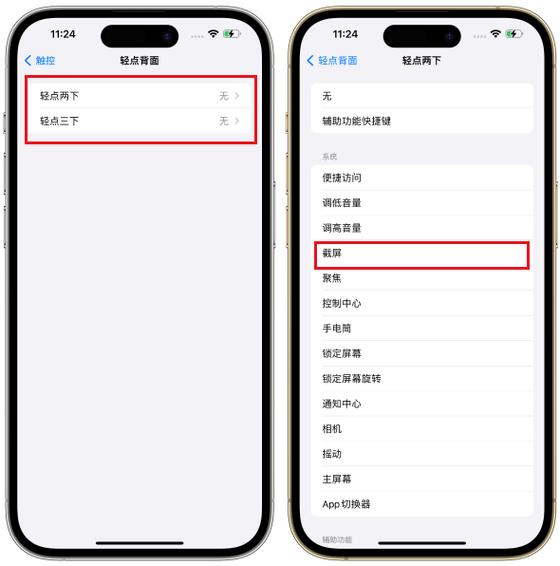
苹果怎样截屏:全面指南与实用技巧 在日常使用苹果设备的过程中,截屏成为了记录重要信息、保存精彩瞬间的必备操作。无论是捕捉网页内容、保存聊天对话,还是进行技术教程的演示,掌握苹果设备的截屏方法都能大大提升你的操作效率。本篇深度评测将为你详细解析苹果设备的截屏技巧,帮助你轻松应对各种场景,确保每一次截屏都精准到位。 软件介绍 苹果设备自带的截屏功能以其便捷性和高效性赢得了众多用户的青睐。无需下载任何第三方应用,只需几步操作,即可轻松捕获屏幕内容。对于需要频繁保存信息或进行内容分享的用户来说,苹果的内置截屏工具既省时又实用。此外,苹果还不断优化截屏体验,结合系统更新带来更丰富的功能,比如长截屏、编辑与标注等,极大地满足了不同用户的多样化需求。 功能亮点 快捷键一键截屏:同时按下电源键和音量上键,即可快速捕获当前屏幕,无需繁琐操作。 长截屏功能:支持滚动截屏,特别适合保存长网页、聊天记录或长文档内容,操作简单,效果流畅。 即时编辑与标注:截屏后自动弹出编辑界面,可添加箭头、文字、涂鸦等,方便突出重点或做标记。 多平台同步:通过iCloud或其他苹果生态工具,截屏内容可以快速同步到其他设备,方便多端查看与管理。 语音控制与快捷操作:支持Siri语音命令和辅助触控,解放双手,操作更加智能化。 软件特色 苹果的截屏功能在界面设计和交互体验上尤为注重简洁与高效。操作界面直观,几乎无需学习成本,用户只需掌握几种基本操作,即可完成复杂的截屏需求。与第三方截屏工具相比,苹果自带的解决方案具有以下特色: 无缝集成系统:截屏功能完美融入iOS和macOS系统,无需额外安装插件或应用,确保系统的稳定性与流畅性。 智能识别内容:部分新版系统支持自动识别截图中的文字、二维码等元素,便于后续操作与内容利用。 隐私安全保障:所有截屏数据仅存储在本地或经过加密传输,不会泄露你的个人隐私信息。 多样化的保存方式:支持保存到相册、文件夹、剪贴板,甚至直接分享到社交平台,满足不同场景需要。 使用攻略 想要高效掌握苹果设备的截屏技巧?以下详细步骤将帮助你轻松上手: 基础截屏操作:在iPhone或iPad上,同时按下电源键(或侧边按钮)和音量上键,快速松手。屏幕会闪烁一下,提示截屏成功,截屏图片会出现在左下角的缩略图中。 编辑与分享:点击缩略图即可进入编辑界面,可以用手指添加箭头、文字或涂鸦。编辑完成后,点击“完成”或“保存”,即可存入相册或直接分享。 长截屏(滚动截屏):在截屏后,点击左下角的缩略图,进入编辑界面后,选择“滚动”或“长截屏”选项。页面会自动向下滚动,直到捕获完整内容。完成后保存即可。 使用辅助触控截屏:在“设置”中开启“辅助触控”,添加“截屏”快捷按钮。点击按钮即可快速截屏,适合单手操作或特殊场景。 利用Siri截屏:激活Siri后,说出“截屏”或“截取屏幕”,系统会自动完成操作,非常适合在开车或双手不便时使用。 多设备同步:确保所有苹果设备登录同一Apple ID,截屏后会自动同步到其他设备的照片库,方便跨设备查看和编辑。 用户评价 “科技宅小王”:“苹果的截屏功能实在太方便了,按两个按钮就搞定,还能快速编辑,完全满足日常需求。” “设计狮阿杰”:“我喜欢长截屏功能,特别适合保存网页内容,操作简单,效果流畅,非常实用。” “生活达人小李”:“用Siri截屏,解放了双手,尤其在开车时非常方便,系统的智能化体验让我很满意。” “学生小明”:“截图后可以直接标注重点,学习资料整理变得更高效了,苹果的截屏真贴心。” “商务人士张姐”:“多设备同步功能让我可以在电脑、手机之间无缝切换,工作效率提升不少。”