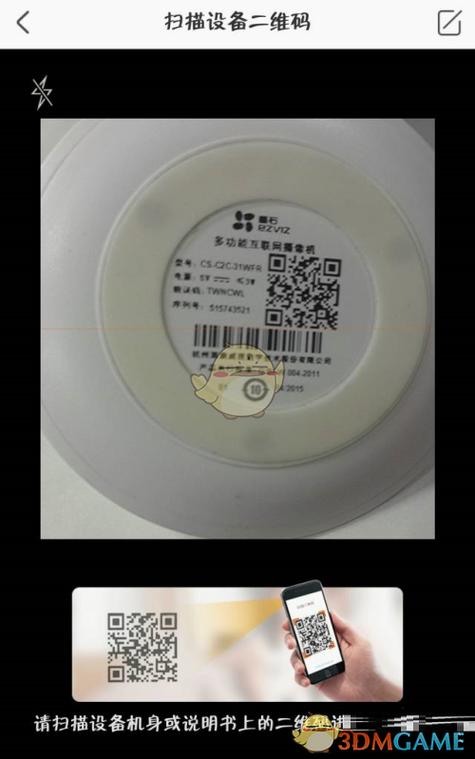
萤石云摄像头设备验证码在哪:全面解析与操作指南 在现代智能家居中,萤石云摄像头以其高清画质、稳定连接和便捷管理而受到众多用户的青睐。用户在安装和使用过程中,常常需要输入设备验证码以确保安全连接。然而,许多新手用户在寻找“萤石云摄像头设备验证码在哪”这个问题上感到困惑。本文将详细解答这个疑问,帮助你轻松找到验证码,顺利完成设备绑定与管理。 软件简介:萤石云平台的核心作用 萤石云平台是一款专业的智能视频监控管理软件,旨在为家庭、企业提供一站式的设备连接、监控与管理服务。通过该平台,用户可以远程查看摄像头实时画面、设置警报、管理多个设备,同时享受云存储和智能分析等高级功能。设备验证码作为连接和绑定的关键环节,保障了用户的隐私安全,避免非法访问,确保只有授权用户可以控制摄像头。 萤石云摄像头设备验证码的作用与基本原理 设备验证码,通常是由一串字符或数字组成的唯一识别码,用于验证设备的合法性和身份。用户在首次连接新设备或重置设备后,需要输入这个验证码以完成绑定流程。它的设计目标是确保每个摄像头只能被授权用户控制,防止未经授权的访问。验证码的生成方式多样,可能是设备自带标签上的序列码,也可能是在设备设置界面中显示的动态验证码。 萤石云摄像头设备验证码在哪:具体位置详解 要找到萤石云摄像头的设备验证码,首先要明确设备的型号和使用场景。一般来说,验证码可以在以下几个位置找到: 设备标签或包装盒:许多萤石摄像头在出厂时会在标签上标注唯一的设备编号或二维码,扫描二维码或输入标签上的字符即可获取验证码。 设备底部或背面:部分型号的摄像头在底部或背面贴有标签,上面印有设备的序列码和验证码信息。 配套的说明书或包装盒:部分设备的说明书中会标明如何获取验证码,或提供专用的二维码扫描入口。 手机APP内设置界面:连接设备后,在“设备管理”或“设备详情”页面,通常会显示验证码或动态验证码,供用户输入完成绑定。 值得注意的是,不同型号的萤石云摄像头可能在验证码的显示位置和形式上略有差异,建议结合具体设备型号查阅相关用户手册或官方指南,以确保操作的准确性。 详细操作流程:如何获取和输入设备验证码 以下为完整的步骤指导,帮助你顺利找到并输入设备验证码: 准备工作:确保摄像头已连接电源,且手机已连接到稳定的Wi-Fi网络,准备好萤石云APP(可在应用商店免费下载)。 添加设备:打开萤石云APP,登录账号后,点击“添加设备”按钮,选择对应的摄像头型号。 扫描二维码或输入序列码:部分设备绑定过程中会自动弹出扫描二维码的界面,如果设备标签上标有二维码,可直接扫描,系统会自动识别验证码信息;若没有二维码,则需手动输入设备标签上的序列码或验证码字符。 查找验证码:如前所述,验证码多在设备背面标签、包装盒或说明书中找到。确认后,将验证码输入到APP提示的输入框中。 完成绑定:输入正确后,系统会验证信息,成功后即可完成设备绑定。此时,设备即可在APP中显示并进行远程控制。 如果在操作中遇到验证码无法识别或输入错误的情况,可以尝试重新扫描二维码、核对标签信息,或重启设备后再次尝试。有些型号支持动态验证码,需在设备设置中获取最新的验证码信息。 常见问题解答:关于验证码的疑问与解决方案 问:设备标签上的验证码无法识别怎么办? 答:请确认标签没有被污损或模糊,可以用放大镜仔细观察,必要时联系售后或使用官方提供的二维码扫描功能获取验证码。 问:我在APP中找不到验证码怎么办? 答:部分设备在首次连接后不会显示验证码,此时可以尝试重置设备,或在设备设置中查找“设备信息”或“安全码”栏目获取验证码。若仍有问题,建议查阅设备说明书或联系客服支持。 问:验证码输入错误会导致设备无法绑定吗? 答:是的,验证码输入错误会导致绑定失败。请确保输入的字符与设备标签上的完全一致,注意区分大小写和特殊字符。 软件特色:萤石云平台的独特优势 萤石云平台在众多监控软件中脱颖而出的原因,除了稳定的连接和高清的画质外,还体现在其人性化的设计和高效的交互体验上。其独特之处包括: 简洁直观的界面:即使是非技术用户,也能轻松找到设备管理入口,快速完成绑定和设置。 多设备同步管理:支持同时管理多个摄像头,集中监控,提升家庭或企业的安全效率。 智能提醒与云存储:提供事件提醒、录像回放等功能,确保重要瞬间不被遗漏。 安全保障机制:采用多重加密措施,确保用户数据和设备安全,防止非法入侵。 操作实战:快速掌握验证码的获取与输入技巧 为了让用户更好地掌握操作技巧,下面提供一份详细的实操指南: 识别设备标签:在购买后,首先找到设备背面或底部的标签,识别出设备的序列码或验证码字符。 利用二维码扫描:打开萤石云APP的“添加设备”界面,选择“扫描二维码”功能,将设备上的二维码对准扫描框,自动识别验证码信息。 手动输入验证码:如果没有二维码或扫描失败,则手动在“设备信息”页面输入标签上的字符,确保无误后提交。 确认绑定成功:系统验证通过后,设备会显示在APP的设备列表中,此时你可以进行远程监控和设置。 在整个过程中,务必确保手机网络畅通,设备已开启并连接到电源,避免操作中断导致绑定失败。 用户评价:真实用户的使用感受 科技宅小王:“作为一个技术控,我特别喜欢萤石云的界面设计,验证码获取简单明了,绑定过程也很顺畅,安全性很高。” 家庭主妇阿姨:“我不是很懂技术,但按照说明找到了设备上的标签信息,输入验证码后就成功绑定了,感觉很方便。” 安防工程师李工:“萤石的设备验证码管理非常严密,确保了家庭的安全。操作流程合理,扫码和手动输入都很顺手。” 设计狮阿杰:“我喜欢这个平台的交互体验,验证码的获取和输入都很直观,整体使用体验非常好。” 新手用户小李:“第一次设置摄像头,找了半天验证码,后来在说明书里找到标签,成功绑定,感觉技术支持很到位。”