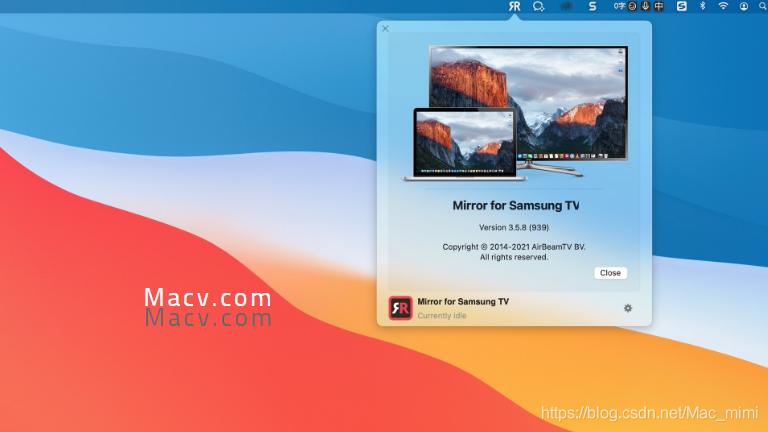
软件介绍 在现代家庭娱乐环境中,智能电视已成为人们观看视频、分享内容的主要设备之一。对于三星电视用户而言,如何便捷地将手机或电脑上的内容投屏到大屏幕上,成为提升观看体验的关键。为此,专业的投屏软件应运而生,它能够实现设备间的无线连接与内容同步,解决传统有线连接繁琐、兼容性差的问题。该软件旨在为用户提供稳定、高清、操作简便的投屏体验,无论是播放家庭电影、展示办公演示,还是共享照片,都能轻松应对,满足多样化的需求。 功能亮点 多平台支持:支持安卓、iOS、Windows和Mac多系统设备,确保不同设备间的互联互通,无需繁琐的配置步骤。 高清无损传输:采用先进的压缩算法,确保投屏过程中画质清晰细腻,延迟极低,体验接近原生播放效果。 智能设备识别:自动检测连接设备,并快速建立连接,减少等待时间,提升使用效率。 多屏互动:支持多设备同时投屏,满足家庭或会议场景中多角度、多内容的同步展示需求。 内容多样性:不仅支持视频、图片投屏,还支持音频、文档、网页等多种内容类型,操作简单便捷。 远程控制功能:在投屏同时,可通过手机或电脑远程操控电视内容,方便调整播放设置或切换内容。 软件特色 本软件的界面设计简洁直观,用户无需复杂的学习成本即可上手操作。交互方面,采用大按钮和引导式提示,确保每一步操作都清晰明了。性能方面,软件优化了传输协议,有效降低卡顿和掉线几率,保证连续稳定的投屏体验。相较于市场上的其他投屏工具,它在兼容性和操作流畅度方面表现尤为突出,特别适合家庭用户和办公用户的日常使用需求。界面还支持多语言切换,适配不同地区用户,整体体验人性化且专业。 使用攻略 要在三星电视上实现高效投屏,首先确保你的电视和投屏设备(手机或电脑)连接在同一Wi-Fi网络下。以下是详细的操作步骤: 下载安装软件:在手机应用商店(如Google Play或Apple App Store)搜索并下载“投屏助手”或“智能投屏”等相关软件,或在官方官网下载PC版客户端。 开启投屏软件:安装完成后,打开软件,按照提示授权必要的权限,以确保所有功能正常运行。 连接设备:确保三星电视已开启,并切换到对应的投屏或屏幕镜像入口(不同型号略有差异,通常在“设置”或“源输入”中找到“屏幕镜像”或“Smart View”功能)。 搜索设备:在投屏软件界面中点击“搜索设备”或“连接电视”,软件会自动扫描同一网络下的三星电视,找到后点击连接。 开始投屏:连接成功后,选择要投屏的内容(如视频、图片或文档),软件会自动将内容传输到电视屏幕上,享受大屏体验。 远程控制与调整:投屏过程中,可用手机或电脑上的控制面板调整播放进度、音量或切换内容,操作便捷流畅。 需要注意的是,部分内容可能受版权限制,确保使用正版内容以获得最佳体验。此外,若遇到连接不稳定的问题,建议重启路由器或重新连接设备,确保网络环境良好。 用户评价 科技宅小王:“这个投屏软件真的太方便了!操作简单,画质清晰,几乎没有延迟,无论是投影片还是视频,都能完美同步到大屏幕上,家庭影院体验提升不少。” 设计狮阿杰:“我用它在办公会议中展示PPT,连接速度快,界面友好,切换内容也很顺畅。特别喜欢支持多设备同时投屏,会议效率大大提高。” 家庭影院爱好者:“平时用它看电影,画质细腻,几乎没有卡顿。投屏的过程也很直观,几步就搞定,推荐给热爱家庭娱乐的朋友们。” 数码达人李明:“软件兼容性很强,支持各种手机和电脑设备,连接稳定。远程控制功能也很实用,尤其是在多角度切换内容时,体验非常顺畅。”