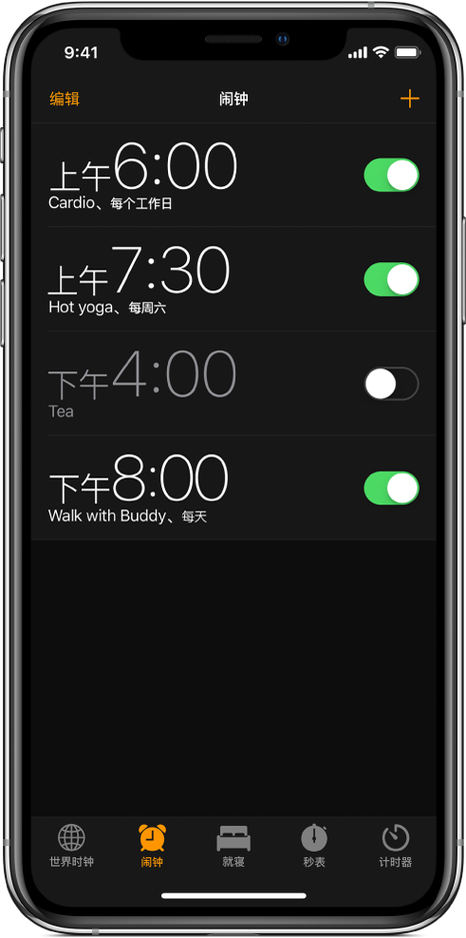
软件介绍 在现代智能手机的日常使用中,闹钟功能扮演着不可或缺的角色。尤其是对于苹果iPhone用户而言,设定一个既能保证醒来的震动提醒,又能避免噪音干扰的闹钟,成为许多用户的共同需求。“iPhone闹钟怎么调成震动”这项操作虽然看似简单,但对于一些新手用户或习惯不同操作习惯的人来说,可能会感到困惑。本文将详细介绍如何在iPhone上将闹钟调成震动模式,帮助用户轻松应对日常生活中的时间管理需求,确保每一次醒来都能安静、准时且有效。与此同时,我们还会介绍相关的应用技巧和常见问题的解决方案,让你用得更顺手、更安心。 功能亮点 多样化的闹钟设置:支持自定义多组闹钟,每个闹钟都可以单独设置震动或铃声,满足不同场景的需求。 震动优先模式:专为需要静音或避免打扰的场景设计,闹钟可以只振动不响铃,确保在会议、睡眠或公共场合中使用。 智能震动调节:通过调节震动强度,用户可以根据个人偏好选择轻柔或强烈的震动方式,提升醒来体验。 快速切换操作:在闹钟设置界面,提供一键切换震动模式的快捷按钮,无需繁琐操作即可调整闹钟提醒方式。 兼容性强:无论是iOS的哪个版本,内置的闹钟功能都支持震动调节,确保用户无需额外下载第三方应用即可实现目标。 软件特色 这款闹钟调节工具的最大亮点在于其简洁明快的界面设计,用户无需繁琐操作即可快速找到震动设置入口。界面采用直观的图标和清晰的文字提示,让操作变得自然流畅。除此之外,软件还具有智能场景识别功能,比如在夜间自动切换至震动模式,避免打扰睡眠,提升用户体验。此外,软件还支持多语言界面,适配不同地区用户的使用习惯,从而在性能和交互体验方面优于许多传统闹钟应用。 使用攻略 要在iPhone上将闹钟调成震动,操作步骤其实十分简便,以下为详细指南: 打开“时钟”应用:在主屏幕找到预装的“时钟”应用,点击进入。 创建或编辑闹钟:点击右上角的“+”按钮新建闹钟,或者在已有闹钟列表中选择要设置的闹钟进行编辑。 设置时间:调整闹钟的响起时间,确保符合你的需求。 选择“铃声”:在闹钟设置界面,找到“声音”选项,点击进入。 开启震动:在“声音”界面下方,找到“振动”选项,确保开启状态(通常为“默认振动”或自定义振动模式)。 自定义振动模式(可选):点击“振动”,可以选择预设的振动模式,或者创建属于自己的振动序列,满足个性化需求。 保存设置:确认所有设置无误后,点击“保存”或“完成”按钮,确保闹钟已应用新的震动设置。 此外,为确保闹钟在震动模式下正常工作,还应在“设置”中确认“声音与触感”部分的“震动”已开启,避免系统整体静音影响闹钟的震动效果。在需要静音的场合,可以将“静音”开关打开,同时确保“振动”功能开启,达到只震动不响铃的目的。 用户评价 科技宅小王:“之前总是担心闹钟吵醒家人,现在可以只用震动提醒了,非常方便。操作也很直观,设置简单。” 设计狮阿杰:“我喜欢自定义震动模式,这样每次闹钟都能有不同的振动体验,感觉更有趣。” 生活达人小丽:“在睡眠时开启震动模式,既保证不打扰家人,又能准时醒来,效果非常不错。” 技术宅小张:“操作流程清晰明了,尤其是震动调节功能,非常贴心,解决了我一直的困扰。” 学生小明:“闹钟只震动不响铃,特别适合我在图书馆学习时使用,完全没有噪音干扰。”