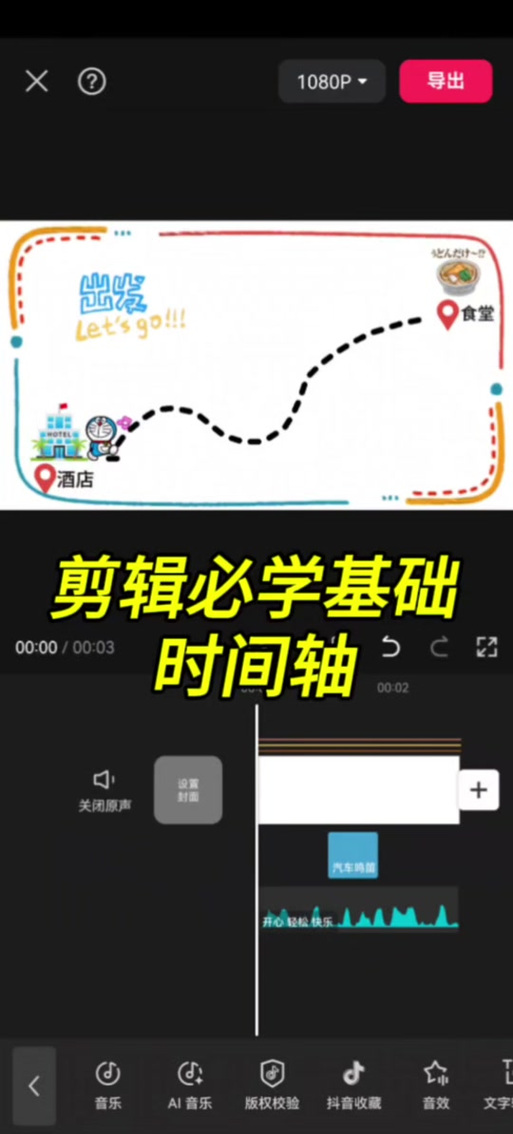
剪映怎么添加时间轴:详尽操作指南与深度解析 在现代视频编辑中,时间轴的掌握与操作是实现高质量作品的关键步骤。剪映作为一款广受欢迎的免费视频编辑软件,凭借其简洁直观的界面和丰富的功能,成为众多用户的首选工具。本文将从软件基础介绍、核心功能亮点、特色优势、详细使用流程以及用户评价等方面,为您全面解析“剪映怎么添加时间轴”的操作技巧,帮助您轻松驾驭视频编辑的每一个细节,提升作品的专业水准。 剪映软件简介 剪映是一款由字节跳动开发的多平台视频编辑软件,支持Windows、macOS、iOS和Android等多个操作系统。它旨在为用户提供一站式的剪辑、特效、配乐和导出服务,适合从初学者到专业创作者使用。无论是制作短视频、vlog、还是专业级影片,剪映都能满足不同层次的需求。其界面简洁明快,操作逻辑贴近生活,极大地降低了视频编辑的门槛,让每个人都能轻松上手,创作出令人满意的作品。 剪映的核心功能亮点 多轨时间轴管理:支持多轨道视频、音频、字幕的同时编辑,方便实现复杂场景的叠加与剪辑。 丰富的素材库:内置大量免费素材,包括特效、转场、滤镜和音乐,满足多样化的创意需求。 智能剪辑工具:提供自动剪辑、场景识别等智能功能,节省大量编辑时间。 实时预览:操作过程中支持即时预览,确保每一步调整都尽善尽美。 便捷的导出与分享:支持多格式导出,快速上传至社交平台,分享你的创作。 剪映的特色优势 与其他视频编辑软件相比,剪映的最大特色在于其极简的界面设计和流畅的交互体验。界面布局合理,操作流程直观,即使是没有任何视频编辑基础的用户,也能在短时间内掌握添加时间轴的基本技巧。此外,剪映在性能优化方面表现出色,即使处理较长或复杂的视频,也能保持稳定流畅,不会卡顿或崩溃。其云同步功能和自动保存机制,为用户提供了额外的安全保障,让创作过程更加安心无忧。 剪映中添加时间轴的详细操作流程 在剪映中,时间轴是进行视频剪辑的核心区域,合理利用和操作时间轴,能极大提升编辑效率。以下是详细的步骤指导,帮助您顺利完成添加时间轴的操作: 导入素材准备 首先,打开剪映软件,点击“新建项目”按钮,进入编辑界面。点击界面上的“导入素材”按钮,将你需要编辑的视频、图片或音频素材导入到素材库中。确保素材清晰、完整,便于后续操作。 将素材添加到时间轴 在素材库中,选择你想要编辑的视频或图片,长按或点击“添加”按钮,素材会自动插入到时间轴的起始位置。如果需要调整顺序,可以直接拖动素材到想要的位置。这一步骤是构建视频基础框架的重要环节,合理排序是后续剪辑的关键。 设置时间轴的显示与布局 剪映支持多轨道显示,用户可以根据需要添加视频轨道、音频轨道或字幕轨道。点击界面右侧的“添加轨道”按钮,选择所需轨道类型。这样可以在不同轨道上进行操作,避免素材重叠或冲突,提升编辑的条理性和清晰度。 调整素材的时间长度 点击时间轴上的素材块,出现边框控制点,可以拖动边缘调整素材的播放时长。确保每个片段长度符合预期,避免出现突兀的跳转或空白区域。在调整过程中,可以使用预览窗口实时观察效果,确保每个片段的衔接自然顺畅。 应用转场和特效 在两个素材之间添加转场效果,提升画面流畅度。选中两个素材的交界处,点击“转场”菜单,选择喜欢的转场样式,拖动到时间轴对应位置。还可以在素材上添加滤镜、字幕或动画特效,增强视觉表现力。 保存与导出 完成所有编辑后,点击右上角的“导出”按钮。选择适合的分辨率、格式和码率,确认无误后,点击“导出”即可。导出后的视频文件可以分享到各大平台,展示你的创意成果。 用户评价 科技宅小王:“剪映的时间轴操作非常直观,刚开始用的时候就能很快上手,特别喜欢它的多轨管理功能,让我可以同时处理多个素材,效率大大提升。” 设计狮阿杰:“我平时做短视频,剪映的时间轴设计让我觉得很顺手,调整素材长度和添加转场都很方便,成片效果也非常专业。” 爱拍视频的小芳:“第一次用剪映,没想到时间轴这么容易操作,素材拖拽、调整都很顺畅,视频制作变得轻松愉快。” 创意达人小李:“剪映的时间轴功能丰富,支持多轨道编辑,特别适合我做复杂的项目,界面简洁明了,没有繁琐的操作流程。” 新手小明:“刚开始学习视频剪辑,剪映的教程和操作指南都很详细,添加时间轴的步骤一学就会,效果也很满意。”