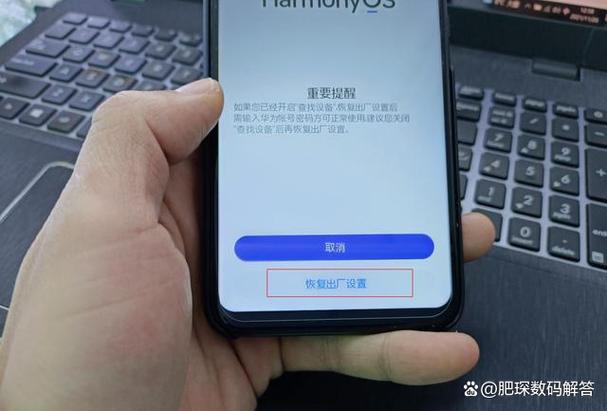
软件简介 在现代智能设备的日常使用中,数据管理成为用户关注的焦点。鸿蒙系统作为华为自主研发的操作平台,具有良好的安全性和智能化特性。当设备出现性能下降、存储空间不足或需要重置隐私信息时,清除数据成为必不可少的操作。本文将深入介绍如何在鸿蒙系统中安全、高效地清除设备数据,帮助用户掌握操作技巧,确保设备运行流畅且个人隐私得到充分保护。 核心功能亮点 一键清理存储空间:快速扫描设备中的缓存、残留文件和无用数据,释放存储容量,提升设备运行速度。 隐私数据安全删除:支持彻底清除通话记录、短信、应用数据等个人隐私信息,避免数据泄露风险。 应用数据管理:可以选择性清除特定应用的缓存和数据,帮助用户优化应用表现和存储空间。 系统重置准备:提供完整数据备份和清除方案,为系统恢复或换新做准备,确保操作安全无误。 智能提醒与定时清理:系统会根据设备使用情况提示用户进行数据清理,支持定时自动清除功能,维护设备健康。 软件特色 鸿蒙系统的数据清理工具以其简洁直观的界面著称,用户无需复杂操作即可完成数据管理。其交互设计以用户便利为核心,操作流程流畅自然,极大降低了新手的使用门槛。不同于传统的繁琐操作,鸿蒙系统的清理工具集成在系统设置中,用户只需几步即可完成清理任务。此外,软件内部采用先进的算法,对存储空间进行智能分析,确保清理过程中不会误删重要文件,保护用户隐私和数据安全。性能方面,优化后的清理机制保证了快速响应和低资源占用,极大提升了整体体验。 详细使用攻略 想要在鸿蒙系统中高效完成数据清除操作,可以按照以下步骤进行: 进入系统设置:在主界面找到“设置”图标,点击进入系统设置菜单。 找到存储与清理选项:在设置界面中滚动查找“存储”或“空间管理”功能,点击进入。 扫描存储空间:在存储管理界面,点击“扫描”或“分析”按钮,系统会自动检测存储中的文件类型和占用情况。 选择清理内容:扫描完成后,系统会展示各种类别的文件,如缓存、残留文件、应用数据等。用户可以根据需求勾选想要清除的内容。 确认清除:确认选择后,点击“清理”或“删除”按钮,系统会弹出确认框,提醒用户是否继续。确认无误后,点击“确定”开始清除过程。 完成清理:清理完成后,系统会显示清理结果。此时,设备存储空间得到释放,性能得到提升。 如果需要清除个人隐私信息,可以在“隐私”或“安全”设置中找到相应功能,选择要删除的数据类型,按类似步骤操作即可。此外,为避免误删重要文件,建议在清理前进行数据备份,特别是在进行系统重置或大规模清理时。 用户评价 科技宅小王:“操作非常简便,几步就搞定,清理后设备变得顺畅很多,尤其是缓存清理功能非常实用。” 设计狮阿杰:“我喜欢它的隐私保护功能,能彻底清除一些敏感信息,感觉用得更安心了。” 数码达人小李:“每次清理都觉得设备变得更快了,特别是空间不足时,快速扫描和清理帮了大忙。” 用户小花:“界面友好,操作流程清晰,适合我这种非专业用户使用,值得推荐。”