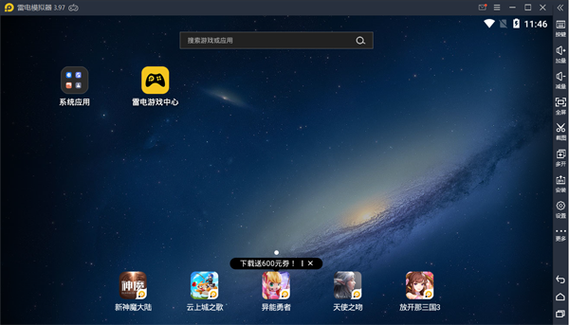
软件介绍 雷电模拟器旧版本是一款广受欢迎的安卓模拟器,专为桌面用户打造,旨在提供一个高效、稳定的安卓环境,方便用户在PC端运行各种安卓应用和游戏。对于那些希望在大屏幕上体验手游乐趣,或需要在电脑上进行应用开发、测试的用户来说,旧版本的雷电模拟器提供了一个稳定可靠的解决方案。它不仅能够解决部分新版模拟器可能出现的兼容性问题,还能满足部分用户对特定版本的偏好,确保在不同硬件配置下都能顺畅运行。 功能亮点 多开管理:雷电模拟器旧版本支持多开功能,用户可以同时运行多个安卓实例,极大提升多任务处理效率,无论是游戏账号切换,还是多应用同时操作,都游刃有余。 键鼠映射:内置丰富的键盘和鼠标映射方案,用户可以自定义操作按键,让游戏操作更加流畅自然,提升游戏体验和操作精准度,尤其适合FPS、MOBA等对操控要求较高的游戏。 资源占用优化:相比新版,旧版本在某些硬件环境下表现得更为稳定,减少了卡顿和崩溃的可能性,尤其在配置较低的电脑上,依然能保持良好的运行状态。 兼容性强:支持多种安卓版本,用户可以根据需求选择不同的系统环境,满足各种应用和游戏的兼容需求,特别适合需要测试不同版本应用的开发者。 界面简洁:界面布局直观明了,操作流程简便,用户无需繁琐设置即可快速上手,减少了学习成本,特别适合电脑新手或对界面设计有特殊偏好的用户。 软件特色 雷电模拟器旧版本在界面设计上更趋简洁,操作逻辑清晰,用户可以快速找到所需功能。其交互体验经过优化,减少了繁琐的操作步骤,提升整体使用便捷性。性能方面,旧版本经过长时间的优化,能在多种硬件环境下保持稳定运行,尤其在配置有限的电脑上表现出色。此外,雷电模拟器的兼容性也更为广泛,支持多种安卓系统版本,满足不同用户的个性化需求。其自定义设置功能丰富,用户可以根据自己的使用习惯调整模拟器参数,实现最佳性能表现。 使用攻略 下载安装:首先,访问雷电模拟器的官方网站或可信的软件下载平台,找到旧版本的下载链接。建议选择官方提供的版本,确保软件的安全性。下载完成后,双击安装包,按照提示完成安装过程。安装过程中,可以选择安装路径,建议选择默认路径以避免不必要的配置问题。 基本配置:首次启动模拟器时,系统会提示你进行基本设置,包括分配CPU核数、内存大小等。建议根据你的电脑硬件配置合理调整,确保模拟器运行流畅。可以在“设置”菜单中找到相关参数,建议分配尽可能多的资源,但不要超过实际硬件承载能力。 多开设置:打开模拟器后,点击界面上的“多开管理”按钮,选择“新建实例”。你可以为每个实例设置不同的配置,例如分配不同的CPU和内存,方便管理多个账号或应用。启动多个实例后,可以通过快捷键或界面操作快速切换,提升工作或娱乐效率。 键鼠映射:进入“设置”中的“键盘映射”选项,选择预设方案或自定义按键。针对不同游戏或应用,调整按键布局,使操作更加贴合习惯。保存设置后,即可在对应应用中体验到更流畅的操作感受。 应用安装与管理:可以通过模拟器内置的应用商店或直接拖拽APK文件安装应用。安装完成后,可以在主界面进行管理,包括卸载、更新等操作。为了提升性能,建议定期清理无用应用和缓存,保持模拟器运行的流畅。 性能调优:在“设置”中,根据实际需求调整分辨率、帧率等参数。低配置电脑可以选择较低的分辨率和帧数,以保证流畅运行。若遇到卡顿或崩溃,可以尝试关闭其他后台程序或降低模拟器资源分配,逐步找到最佳平衡点。 用户评价 科技宅小王:“我一直偏爱旧版本的雷电模拟器,感觉它在我的老旧电脑上运行得更稳定,特别是多开性能,没有新版那么吃资源,日常游戏和测试都很顺手。” 设计狮阿杰:“界面简洁明了,操作也很直观,基本不用担心操作复杂的问题。键鼠映射功能特别适合我玩一些需要精准操作的游戏,大大提升了体验。” 游戏迷小李:“我主要用它来玩手游,旧版本的兼容性不错,没有出现过大的兼容问题,性能也挺稳定的,特别是在多开情况下表现很好。” 技术达人小张:“作为开发者,我喜欢它的多版本支持,方便测试不同安卓应用版本。虽然界面不算华丽,但实用性很高,值得推荐。” 普通用户小刘:“安装和操作都很简单,基本上几分钟就能上手。虽然是旧版本,但用起来完全够用,特别节省电脑资源。”