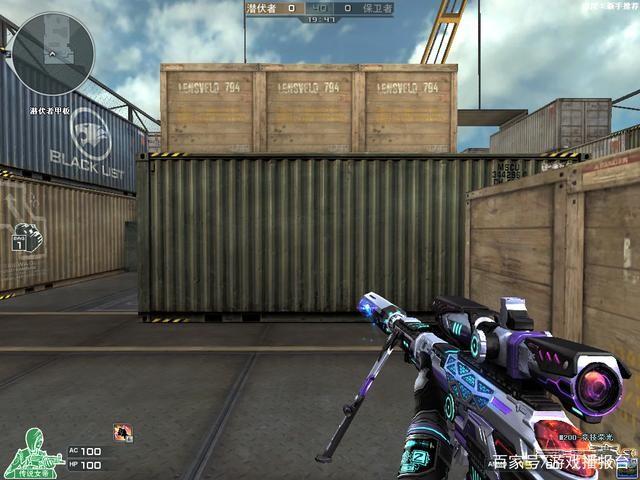
在Windows 10系统中调整CF(CrossFire)游戏颜色鲜艳度的正规方法如下: 1. 通过游戏内置设置优化: - 进入CF游戏后按ESC打开设置菜单 - 选择「画面」选项卡,将「画质质量」调整为「高」 - 将「特效效果」和「分辨率」调至最高档位 - 开启「鲜艳模式」(部分版本称「色彩增强」) 2. 显卡控制面板调整(以NVIDIA显卡为例): - 右键桌面选择「NVIDIA控制面板」 - 在「调整桌面颜色设置」中,将「数字振动控制」提高到65%-75% - 在「管理3D设置」中添加CF程序,将「纹理过滤-质量」设为高性能 3. 系统显示设置增强: - 打开Windows设置 > 系统 > 显示 - 点击「Windows HD Color设置」并开启HDR效果(需显示器支持) - 在「图形设置」中为CF启用硬件加速GPU计划 建议同时更新显卡驱动至最新版本,配合144Hz以上刷新率显示器可获得更佳体验。请通过官方渠道下载正版软件,保障系统安全与游戏稳定性。