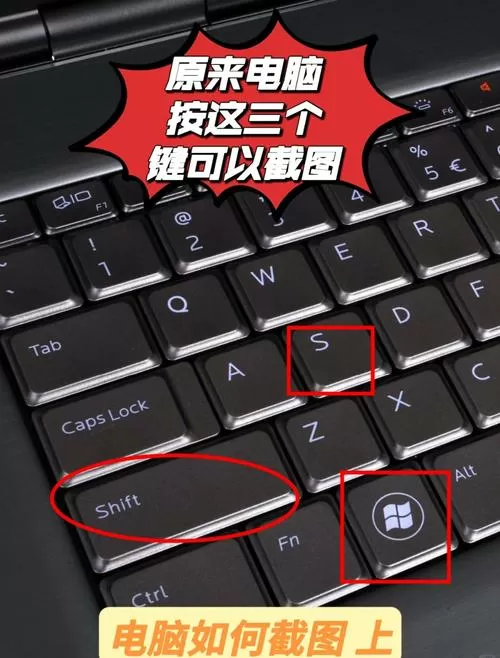
软件介绍 在日常工作和学习中,屏幕截图已成为不可或缺的工具,帮助我们快速捕捉重要信息、保存资料、分享内容。而“电脑截屏快捷键ctrl什么”其实是一类专门设计用于提升截图效率的快捷操作组合。通过合理利用键盘快捷键,用户无需繁琐的操作流程,即可迅速完成屏幕内容的捕获。此类软件或功能,特别适合IT专业人员、设计师、学生以及任何需要频繁截图的用户,解决了传统截图方式繁琐、效率低下的问题,让屏幕捕获变得轻松又高效。 功能亮点 多样化截图模式:支持全屏截图、窗口截图、区域截图、滚动截图等多种方式,满足不同场景的需求。例如,用户可以只截图某一部分内容,避免冗余信息干扰。 快捷键自定义:允许用户根据习惯设置快捷键组合,不局限于默认的Ctrl+某键,从而实现个性化操作,提升操作习惯的舒适度。 截图编辑工具:内置基础编辑功能,如添加文字、箭头、标记、裁剪等,方便用户在截图后直接进行标注和调整,无需借助第三方软件。 自动保存与云同步:支持自动存储截图到指定文件夹,甚至同步到云端存储,确保重要信息不会丢失,便于后续查阅和分享。 快速分享与导出:一键上传至社交平台或生成链接,方便快速分享截图内容,节省了繁琐的保存和上传步骤。 软件特色 与市面上其他截图工具相比,这款软件的最大亮点在于其界面简洁、交互直观,用户可以在极短的时间内掌握操作流程。界面采用扁平化设计,配色柔和,减少视觉疲劳,同时操作流程逻辑清晰,首次使用也能快速上手。此外,它的性能表现尤为出色,即使在高负载环境下也能保持流畅,没有明显的卡顿或延迟。软件还充分考虑用户的个性化需求,提供丰富的设置选项,让每个用户都能打造属于自己的截图体验。 使用攻略 开始使用这款软件之前,建议先在设置中自定义快捷键组合,避免与其他常用程序冲突。以下为详细操作步骤: 安装软件:下载官方提供的安装包,按照提示完成安装。安装过程中,建议选择“开机启动”,确保随时可用。 自定义快捷键:进入“设置”界面,找到“快捷键”选项,选择自己熟悉的组合,例如Ctrl+Shift+S,用于截图操作。保存设置后,快捷键即刻生效。 截图操作:按下预设的快捷键,屏幕会变暗或出现提示,指示可以选择截图区域或模式。你可以拖动鼠标选择区域,也可以选择窗口、全屏等模式。 编辑与保存:截图完成后,弹出编辑界面,可以进行标注、裁剪等操作。完成后点击“保存”按钮,截图会自动存入预设文件夹,或选择上传到云端。 快速分享:在编辑界面,点击“分享”按钮,即可将截图上传到社交平台或生成链接,方便一键分享。 注意:建议在首次使用时,花几分钟熟悉快捷键和各项操作,这样可以大幅提升日常截图的效率。 用户评价 科技宅小王:“这款软件的快捷键设计非常贴心,几乎不用动鼠标就能完成截图,极大节省了时间。界面简洁,功能强大,是我日常工作中的得力助手。” 设计狮阿杰:“我喜欢它的编辑功能,简单几步就可以标注清楚,非常适合做设计稿的快速标记。自定义快捷键也让我操作更顺手。” 学生小李:“平时做笔记经常需要截图,这款软件帮我省去了繁琐的步骤,操作简单,截图后还能直接上传分享,真的很实用。” IT工程师小赵:“在调试和记录问题时,快速截图尤为重要,这款软件的滚动截图功能特别适合我,解决了之前截图不完整的烦恼。” 办公白领丽娜:“界面干净,操作流畅,快捷键设置灵活,支持云同步,方便我随时随地管理截图内容,非常推荐。”