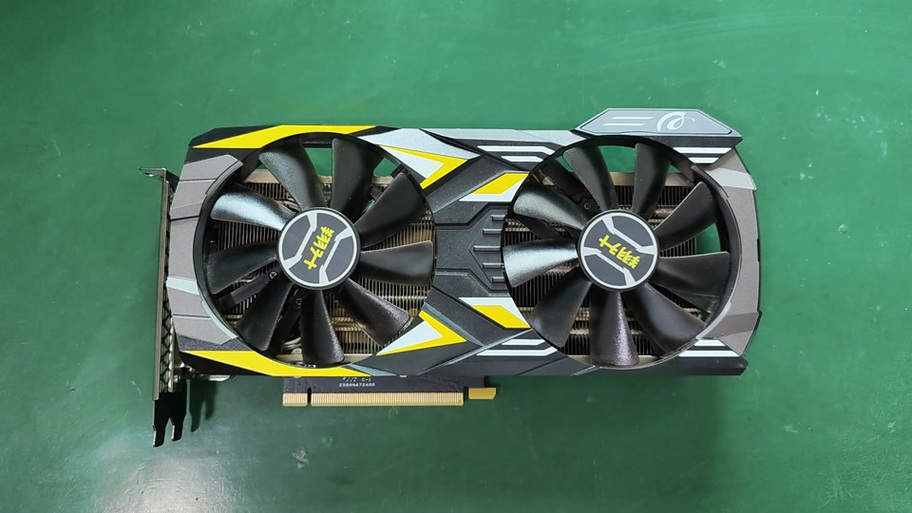
软件简介:3060显卡最佳驱动版本 在当今的游戏与图形处理领域,NVIDIA GeForce RTX 3060显卡以其卓越的性能和出色的性价比,成为众多游戏玩家和专业设计师的首选装备。然而,硬件性能的充分发挥离不开合适的驱动程序支持。3060显卡最佳驱动版本是一款专为RTX 3060显卡优化的驱动程序,旨在为用户提供稳定、高效的图形处理体验。无论是高端游戏、3D建模还是视频剪辑,这款驱动都能最大程度地提升显卡性能,解决各种兼容性和稳定性难题,确保你的设备运行更加顺畅。 功能亮点:3060显卡最佳驱动版本的核心优势 优化游戏性能:驱动程序经过专门调校,能显著提升《赛博朋克2077》、《荒野大镖客:救赎2》等大型游戏的帧率表现,减少卡顿和画面撕裂现象,带来更流畅的视觉体验。 增强稳定性:通过持续的bug修复和兼容性优化,有效降低系统崩溃、驱动崩溃等故障发生频率,确保长时间稳定运行。 提升图形处理效率:利用最新的CUDA核心优化技术,提升GPU在深度学习、视频编码等专业任务中的处理速度,满足高端用户的多样需求。 支持最新技术:完美兼容NVIDIA DLSS、Ray Tracing等先进技术,为用户带来逼真的光影效果和高帧率体验,开拓未来游戏与创作的可能性。 优化能耗表现:合理调配GPU资源,减少不必要的能耗,延长显卡和整体系统的使用寿命,同时降低运行成本。 软件特色:3060显卡最佳驱动版本的独特魅力 界面简洁明快:驱动安装包采用直观的用户界面设计,操作流程清晰,用户即使没有专业经验也能轻松完成安装和更新。 智能检测与推荐:内置智能检测功能,能自动识别你的显卡型号和当前驱动版本,提供最匹配的驱动建议,避免因版本不匹配而导致的问题。 自动备份与还原:在更新驱动前,系统会自动备份原有驱动,遇到不兼容或故障时可以一键还原,保障系统安全。 定期更新:软件持续获得官方支持和后续优化,确保用户始终使用到最新最稳定的驱动版本,紧跟技术前沿。 多语言支持:支持多国语言界面,方便全球用户操作,无论你身处何地,都能轻松掌握驱动安装与配置技巧。 使用攻略:如何正确下载并安装3060显卡最佳驱动版本 第一步:确认显卡型号:打开“设备管理器”,找到“显示适配器”,确认你的显卡型号为“GeForce RTX 3060”。建议在安装前关闭其他运行中的程序,确保系统资源充足。 第二步:访问官方下载页面:进入NVIDIA官方网站,导航至“驱动程序”栏目,选择“手动搜索驱动”。在“产品类型”中选择“GeForce”,在“产品系列”中选择“RTX 30系列”,然后选中“GeForce RTX 3060”。 第三步:选择驱动版本:在驱动列表中找到“推荐的驱动版本”或“最佳驱动版本”,点击下载。建议优先选择“WHQL认证”版本,以确保驱动的稳定性和兼容性。 第四步:准备驱动安装:在安装前,建议备份当前驱动版本以防出现问题。可以使用驱动备份工具或系统还原点进行备份,确保数据安全。 第五步:进行驱动安装:双击下载的驱动程序包,按照提示进行安装。建议选择“自定义安装”,勾选“执行干净安装”选项,这样可以清除旧版驱动残留,减少潜在冲突。 第六步:重启系统:安装完成后,重启电脑以应用更改。重启后,进入NVIDIA控制面板,检查驱动版本是否正确安装,确保所有设置正常。 第七步:验证驱动效果:可以运行一些测试软件,如3DMark或游戏,观察帧率和性能表现,确认驱动已充分发挥作用。如遇到问题,可使用备份还原或访问官方技术支持获取帮助。 用户评价:真实反馈,体验分享 科技宅小王:“自从换上这个驱动版本后,游戏帧率提升明显,尤其是在高画质设置下也能保持流畅,稳定性也比以前更好了,强烈推荐!” 设计狮阿杰:“我主要用RTX 3060进行3D建模和渲染,驱动优化后,GPU处理速度快了不少,工作效率提升了,界面也很友好,操作简便。” 游戏玩家小李:“之前遇到过驱动不兼容导致的蓝屏问题,自从用推荐的最佳驱动版本后,系统变得稳定多了,玩游戏也更放心。” 创作达人小芳:“视频剪辑时帧率提升明显,渲染时间缩短,整体体验非常顺畅,感谢这个驱动的优化。” 技术发烧友老赵:“我喜欢它的智能检测和自动备份功能,升级驱动变得非常简单,没有复杂的操作流程,值得一试。”