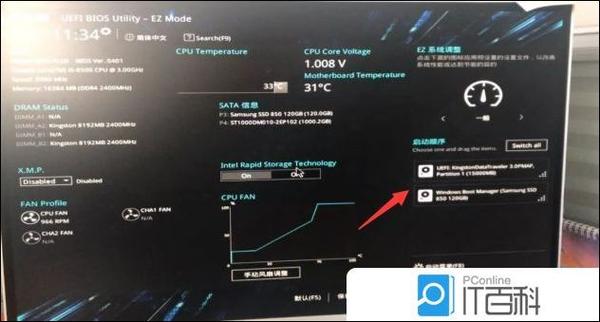
关于ROG主板U盘启动按F几的详细指南 在现代电脑维护和系统重装过程中,U盘启动已成为许多用户首选的解决方案。而作为高端游戏与性能主板的代表——ROG(Republic of Gamers)系列,如何快速、准确地设置U盘启动,尤其是按哪个键(F几)启动,是许多用户关心的问题。本文将深入解析ROG主板U盘启动的按键操作、设置流程以及常见问题,帮助用户轻松应对各种系统重装或修复需求。 软件简介:U盘启动的重要性与应用场景 U盘启动工具,实际上是一种利用U盘作为启动盘,加载操作系统或修复工具的技术手段。无论是安装全新系统、重装系统、还是进行系统修复、数据救援,U盘启动都提供了极大的便利。特别是在传统光盘光驱逐渐退出历史舞台的背景下,U盘成为了主流的启动媒介。对于ROG主板用户,掌握正确的启动按键和流程,不仅能节省时间,还能确保操作的顺利进行。 ROG主板U盘启动的按键:F几的详细解读 在ROG系列主板中,启动时的按键设计保持一定的统一性,通常情况下,按F2或Del键可以进入BIOS设置界面,而按F8、F11或F12则用于选择启动设备。具体到U盘启动,最常用的按键是F8和F11,但不同型号可能略有差异。为确保操作正确,建议在开机时留意屏幕底部的提示信息,通常会显示“Press F8 for Boot Menu”或类似提示。 常见的U盘启动按键详解 F8键: 多数ROG主板在开机过程中按下F8,可以进入“启动菜单”,在此列表中选择U盘作为启动设备。这个方法操作简便,适合快速切换启动项。 F11键: 在某些型号中,F11用于弹出“启动优先级选择菜单”,用户可以在启动过程中选择U盘启动,操作步骤与F8类似,但界面略有不同。 F12键: 部分主板支持在启动时按F12直接弹出“启动设备选择界面”,适合需要频繁切换启动盘的用户使用。 如何确认你的ROG主板支持哪个按键 由于不同的ROG型号可能存在差异,建议用户在开机时密切关注屏幕提示信息。此外,可以查阅主板的用户手册或官方网站,获取最准确的按键操作指南。一些高端型号还支持自定义快捷键,用户可以在BIOS中进行设置,优化操作流程。 详细的U盘启动流程操作指南 以下是以常见的ROG主板为例,详细描述U盘启动的操作步骤: 准备工作:确保U盘已制作成启动盘(如使用Rufus、WinToUSB等工具制作Windows安装盘或系统修复盘),并插入主板的USB接口。 开机进入BIOS:按下电源按钮后,立即连续按下Del或F2键,进入BIOS设置界面。建议在开机时快速按键,以免系统启动进入系统操作界面。 设置启动顺序:在BIOS中找到“Boot”菜单,将U盘设置为第一启动项。保存设置后退出,通常按F10确认。 使用启动菜单:如果不想更改默认启动顺序,可以在开机瞬间按下F8或F11,弹出启动设备选择菜单,选择U盘后确认即可启动。 完成启动:系统会从U盘加载,进入安装或修复界面。完成任务后,记得将启动顺序恢复,避免影响正常使用。 常见问题与解决方案 Q1:按F8或F11后,找不到U盘启动项怎么办? 确保U盘已正确制作启动盘,并插入USB接口。若仍未显示,建议进入BIOS确认“Secure Boot”是否关闭,以及“CSM”或“Compatibility Support Module”是否开启,这会影响启动设备的识别。 Q2:按键无反应,无法进入启动菜单怎么办? 尝试更换USB接口(优先使用后置USB接口),确保U盘插紧。还可以尝试重启多次,或在开机瞬间反复按下对应按键。有些主板需要提前在BIOS中启用“Fast Boot”或“Full Boot”模式,避免跳过启动菜单。 Q3:如何确保U盘制作成功? 使用官方推荐的工具(如Rufus)制作启动盘,选择正确的ISO镜像文件,并选择合适的分区方案(MBR或GPT),确保U盘启动项能被识别和加载。 用户体验分享 科技宅小王:“我用F8菜单快速切换U盘启动,操作非常顺畅,几秒钟内就能进入系统,省去了繁琐的设置过程。” 设计狮阿杰:“第一次用ROG主板时,担心按键设置会很复杂,但实际上只要关注屏幕提示,按F8就能轻松搞定,非常友好。” 硬件控小李:“我习惯在BIOS里调整启动顺序,设置完后每次重装系统都很方便,建议新手多试试。” 游戏玩家小明:“偶尔需要用U盘修复系统,按F11弹出菜单真的很实用,快速找到我需要的工具。”