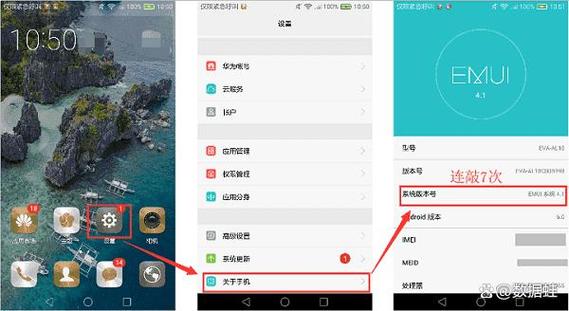
vivo怎么关闭usb调试功能 在现代智能手机的日常使用中,USB调试模式扮演着重要的角色。尤其对于开发者或需要进行系统级操作的用户,开启USB调试可以简化设备管理和文件传输流程。然而,出于安全考虑,很多用户希望在不使用时关闭USB调试,以避免潜在的安全风险。本文将详细介绍vivo手机如何安全、便捷地关闭USB调试功能,帮助用户合理管理设备的调试权限。 软件介绍 USB调试功能是Android系统中的一项开发者选项,允许设备与电脑进行深度通信,支持数据传输、应用调试、系统升级等操作。对于普通用户来说,开启USB调试可以方便数据管理,但长时间开启可能带来安全隐患,比如被恶意软件利用或未经授权的访问。因此,合理关闭USB调试,不仅可以保护个人隐私,还能增强设备的安全性。本文将以vivo手机为例,详细讲解如何操作,确保每位用户都能轻松掌握关闭流程。 功能亮点 vivo手机关闭USB调试功能的操作具有以下几个明显优势: 操作简便:只需几步即可完成设置,无需复杂操作或专业技术背景。 安全性提升:关闭USB调试后,设备与电脑的通信权限受限,有效防止潜在的安全威胁。 系统兼容:适用于所有vivo机型,无论是最新的vivo X系列还是老款N系列,都能快速实现关闭操作。 无需第三方软件:全部操作在手机设置界面完成,无需下载安装额外应用,确保操作安全可靠。 软件特色 vivo手机在用户体验方面一直追求简洁高效,关闭USB调试功能也不例外。其特色主要体现在: 界面友好:设置路径清晰,操作流程直观,即使是新手也能轻松完成。 交互顺畅:系统响应迅速,操作过程中无卡顿,确保用户体验流畅。 安全保障:在设置过程中,系统会提示用户确认操作,避免误操作带来的风险。 智能提示:提供详细的操作指南和注意事项,帮助用户理解每一步的意义。 使用攻略 想要关闭vivo手机的USB调试功能,用户可以按照以下详细步骤操作,确保过程顺利: 开启设置菜单:在主界面找到“设置”图标,点击进入设置界面。 进入开发者选项:在设置页面中,向下滑动找到“系统管理”或“更多设置”,点击进入后找到“开发者选项”。如果没有显示开发者选项,需先激活它(详见后文)。 激活开发者选项(如未激活):在“关于手机”中连续点击“版本号”7次,系统会提示已进入开发者模式。 关闭USB调试:在“开发者选项”中,找到“USB调试”开关,将其切换为“关闭”状态。 确认操作:系统可能弹出确认提示,点击“确定”以完成操作。 完成上述步骤后,USB调试功能即被成功关闭。建议在不需要调试功能时,保持其关闭状态,以提升设备安全性。如果需要再次开启,只需重复以上步骤,将开关切换为“开启”即可。 激活开发者选项的细节说明 部分vivo手机默认未显示开发者选项。此时,用户需要通过以下方法激活: 进入“设置”:打开手机主界面,点击“设置”图标。 找到“关于手机”:在设置菜单中,滑动至底部找到“关于手机”选项,点击进入。 连续点击“版本号”:在“关于手机”页面上,连续点击“版本号”7次,直到屏幕出现“您已处于开发者模式”的提示。 返回设置主界面:返回上一层菜单,找到“开发者选项”,即可进行USB调试的开关操作。 用户评价 科技宅小王:操作步骤很详细,第一次自己就成功关闭了USB调试,感觉非常方便。现在设备安全感大增,避免了潜在风险。 设计狮阿杰:之前总忘记关闭USB调试,担心信息泄露。看完教程后学会了简单操作,安全又放心,推荐给身边的朋友。 数码达人小李:界面提示很清楚,没有复杂的操作流程,适合各种用户。建议增加视频教程,更直观一些。 普通用户小张:第一次操作还挺顺利的,系统提示很人性化。希望后续还能提供更多实用的设置技巧。 技术控小刘:熟悉了之后,自己就能快速切换调试状态,提升了使用效率。vivo的系统优化做得不错,操作体验很好。