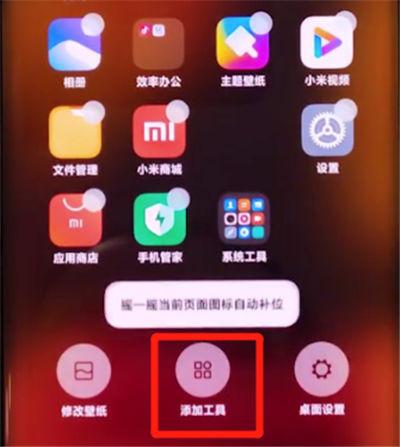
小米手机怎么添加一键锁屏:全面指南 在现代智能手机的日常使用中,快速锁屏功能已成为提升效率和保护隐私的重要工具。对于众多小米手机用户而言,如何便捷地实现一键锁屏,成为了一个常见的需求。本文将深入探讨小米手机添加一键锁屏的方法,帮助用户实现更便捷的操作体验,同时介绍相关软件的功能亮点、特色优势及详细使用步骤,让你轻松掌握这一实用技巧。 软件介绍 一键锁屏辅助工具,专为提升小米手机用户操作效率而设计。它通过简化锁屏流程,帮助用户在无需多次按键或复杂操作的情况下,迅速锁定屏幕,保障隐私安全。这类软件特别适合需要频繁切换应用或在公共场所快速锁屏的用户,解决了传统锁屏操作繁琐、反应慢的问题。无论是工作中的敏感信息保护,还是日常的隐私安全管理,一键锁屏功能都能为用户带来极大的便利。 功能亮点 一键快速锁屏:用户只需轻触指定按钮或快捷方式,即可立即锁定屏幕,无需按住电源键,避免误操作或硬件损耗。 自定义快捷操作:支持用户根据个人习惯设置多种锁屏方式,比如长按某个图标或手势操作,提升操作的灵活性与个性化体验。 多场景适用:无论是在开会、外出还是休息时,只需一键操作,即可快速锁屏,确保隐私安全与设备安全。 智能识别锁屏需求:部分软件支持自动识别用户状态,如屏幕静止一定时间后自动锁屏,减少手动操作频率。 安全加密保护:部分应用还配备密码或指纹验证,确保只有授权用户才能解锁,增强设备隐私保护力度。 软件特色 界面简洁直观,操作流程流畅自然。不同于传统的锁屏方式,这些工具在界面设计上强调用户体验,采用大按钮和清晰指示,确保即使在紧急情况下也能快速操作。交互方面,支持手势识别和快捷键绑定,让用户可以根据习惯自定义操作路径。性能方面,软件占用资源极少,不会造成手机卡顿或耗电过快,确保日常使用的稳定性和持久性。此外,部分应用还支持多主题切换,满足不同用户的审美需求,增强整体使用体验。 使用攻略 下载安装:首先,打开小米应用商店或其他可信的软件下载平台,搜索“快速锁屏”或“一键锁屏”相关应用。建议选择评价较高、下载量大的软件,确保安全性。点击下载安装,等待安装完成后,进入软件设置界面。 权限授权:首次使用时,软件会请求多项权限,包括悬浮窗权限、通知权限和辅助功能权限。按照提示逐步授权,确保软件能够正常运行。例如,开启悬浮窗权限,便于在任何界面都能快速调用锁屏功能;开启辅助功能权限,可以实现手势锁屏等高级操作。 自定义快捷方式:进入软件主界面后,找到“快捷操作”或“自定义按钮”设置。你可以选择添加图标、手势或长按操作。例如,将“锁屏”设置为桌面快捷图标或手势操作(如双指下滑)。确保设置后,保存配置。 使用场景演练:在日常使用中,只需点击桌面快捷图标或执行设定的手势,即可立即锁屏。你还可以在设置中开启自动锁屏功能,达到一定时间后自动锁定屏幕,减少手动操作频率。结合通知栏快捷方式,快速锁屏也变得十分方便。 优化与调整:根据实际体验,调整快捷方式的布局和操作方式。比如,将常用的锁屏方式放在更易触达的位置,或设置多种锁屏方案以应对不同场景。定期检查软件更新,获取最新功能和安全补丁,确保操作顺畅无误。 用户评价 科技宅小王:“操作非常简单,设置后用起来特别顺手。尤其在会议中,只要一按就能快速锁屏,避免尴尬。” 设计狮阿杰:“界面设计非常友好,手势操作很灵活,个性化设置也很丰富,极大提升了我的使用体验。” 小米粉丝丽丽:“软件运行很稳定,几乎没有卡顿,耗电也很低。最喜欢的还是可以自定义快捷方式,方便快捷。” 用户小明:“以前用电源键锁屏总担心损坏按钮,现在有了这个辅助工具,锁屏变得轻松多了,强烈推荐!”