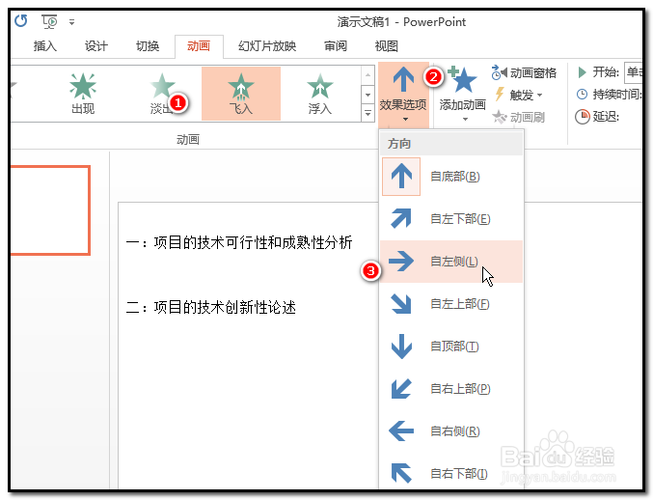
软件简介:专业高效的PPT文字编辑工具 在现代商务和教育演示中,PPT已成为不可或缺的表达载体。而高效、精准地编辑幻灯片中的文字内容,直接关系到演示的专业性和观众的接受度。针对这一需求,本文介绍的PPT文字编辑软件,旨在提供一站式、便捷的文字处理解决方案。它不仅适用于设计师、教师、商务人士,也满足普通用户对演示内容快速修改和优化的需求。通过这款软件,用户可以轻松实现批量修改、格式调整、内容优化等多项操作,大大提升PPT制作效率,确保每一份演示都能精准传达信息。 功能亮点:精准、多样、智能的文字编辑能力 一键批量替换文字内容:支持全文搜索特定词汇或短语,并快速替换为预设内容,节省大量手动修改时间,特别适合模板统一或关键词优化场景。 丰富的文字格式调整功能:提供字体、字号、颜色、行距、段落对齐等多维度的编辑选项,帮助用户实现个性化排版,确保演示内容既美观又清晰。 智能内容优化建议:内置语义分析算法,能根据上下文提供文字润色建议,帮助用户提升表达的专业性和逻辑性,避免语法和表达错误。 快速插入和编辑图形文本:支持在图形、图表、图片等元素中直接添加或编辑文字,无需繁琐的操作流程,提升整体工作效率。 支持多格式导出与兼容:编辑完成后,可导出为多种格式(如PPTX、PDF、图片等),确保在不同平台和设备上都能完美展现内容。 软件特色:界面友好、操作便捷、性能卓越 该软件在界面设计上秉持简洁直观的原则,操作流程清晰明了,用户无需繁琐学习即可快速上手。交互体验方面,采用先进的实时预览技术,让用户每次调整都能即时看到效果,避免反复切换窗口的繁琐。性能方面,软件经过优化,即使处理大批量的文字内容,也能保持流畅不卡顿,极大提升工作效率。此外,软件还支持多语言界面,满足不同地区用户的使用习惯,成为专业人士和普通用户的理想选择。 详细使用攻略:从新建到高效编辑的每一步 步骤一:打开软件和导入PPT文件 启动软件后,点击“导入文件”按钮,选择目标PPT文件。支持拖拽操作,界面友好直观。导入后,软件会自动分析幻灯片中的文本内容,为后续编辑提供基础数据。 步骤二:选择需要修改的幻灯片或文本区域 在左侧幻灯片缩略图中点击目标幻灯片,或者直接在预览区域中点击文本框。软件会高亮显示选中的文本块,方便用户定位编辑位置。 步骤三:使用批量替换或单独编辑功能 如果需要统一替换某些关键词,点击“批量替换”工具,输入原关键词和新内容,点击“替换全部”。若只需调整部分内容,可直接在文本框中编辑,支持撤销和重做操作,确保编辑安全可靠。 步骤四:调整文本格式以提升视觉效果 在工具栏中选择字体、字号、颜色和段落样式。软件提供预设模板和自定义选项,用户可以根据演示主题快速套用,也可以逐项调整,达到最佳视觉效果。 步骤五:内容润色与优化建议 启用“智能优化”功能,软件会自动分析文本语义,提出改写建议。用户可根据提示一键应用,提升表达专业性和逻辑性,减少语法错误。 步骤六:导出和保存编辑成果 编辑完成后,点击“导出”按钮,选择目标格式(如PPTX、PDF或图片),设置导出路径。支持批量导出,确保每一份演示都能快速完成最终输出。 用户评价:真实体验,见证软件的强大与便捷 “极大提升了我的工作效率,批量替换功能特别实用,几秒钟就搞定了之前需要几十分钟的繁琐修改。”——科技宅小王 “界面简洁,操作直观,即使是新手也能轻松上手。文字润色建议让我演示内容更专业。”——设计狮阿杰 “支持多格式导出,方便我在不同场合使用,尤其在会议现场,快速调整内容很方便。”——商务达人李明 “软件运行流畅,处理大文件时也没有卡顿,性能表现令人满意。”——教育工作者王老师 “我最喜欢的还是智能优化功能,帮我节省了不少润色时间,效果也比我预期的更好。”——市场推广小张