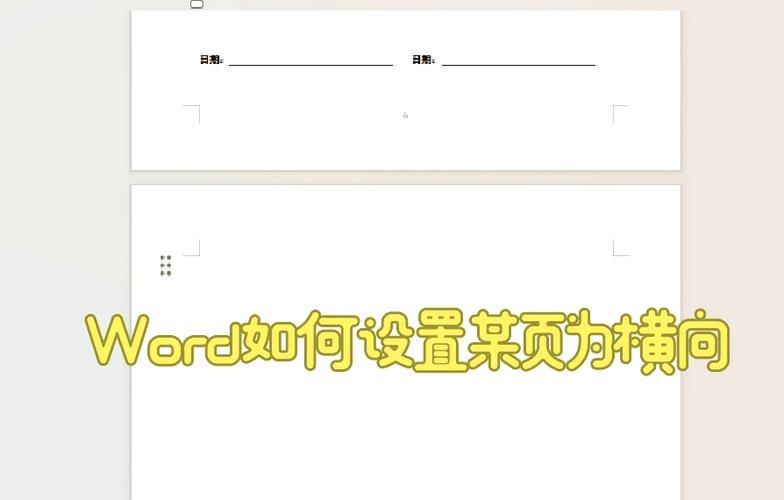
软件介绍:Word横向排版工具的实用利器 在日常办公和学术写作中,文档的排版方式直接影响阅读体验。尤其是在处理表格、图像或需要强调的内容时,横向排版成为不可或缺的技巧。传统的Microsoft Word虽自带旋转和布局调整功能,但面对复杂的排版需求时,常常显得繁琐且效率低下。为此,一款专门的Word横向排版辅助软件应运而生,旨在简化操作流程,提升排版效率,帮助用户轻松实现多样化的页面布局。无论是制作横向表格、插入横向图片,还是调整整篇文档的页面方向,这款软件都能提供强大而便捷的支持,解决用户在排版中遇到的各种难题。 功能亮点:多角度满足横向排版需求 一键切换页面方向:软件支持一键将单页或多页文档切换为横向或纵向布局,无需繁琐的手动操作,大大节省时间。 自定义横向页面区域:用户可以灵活选择文档中的特定区域进行横向排版,而无需改变整个文档的布局,实现局部横向显示,满足不同章节的排版需求。 支持复杂表格横向布局:内置专用工具,轻松将大面积表格转换为横向显示,同时保持数据的完整性和排版的美观,适合财务报表、统计分析等场景。 图片和图表横向旋转:可以快速将插入的图片或图表旋转90度,实现横向展示,无需借助其他图片编辑软件,操作直观便捷。 多页面布局管理:支持多页文档的批量横向切换,自动调整页面编号和分页,确保文档排版的连续性和专业性。 软件特色:界面友好、性能卓越 这款软件以用户体验为核心设计,界面简洁直观,操作流程自然流畅。与传统Word操作相比,它减少了繁琐的菜单切换,所有主要功能都集中在一个操作面板中,用户可以快速找到所需工具。其独特的交互设计让新手也能在短时间内掌握横向排版技巧。同时,软件在处理大批量文档时表现出色,优化的性能确保操作流畅无卡顿,适合企业级用户和专业排版人员使用。此外,它还支持多语言界面和丰富的个性化设置,满足不同用户的个性化需求。 使用攻略:详细指南助你轻松掌握 步骤一:安装软件 下载官方提供的安装包,按照提示完成安装。安装过程中可选择集成到Word插件中,方便日后直接在Word界面操作。 步骤二:打开目标文档 启动Word后,打开需要进行横向排版的文档。软件会自动检测当前页面布局状态,并在工具栏中显示相关按钮。 步骤三:切换页面方向 点击软件界面中的“切换横向”按钮,系统会提示选择应用范围。你可以选择整个文档或仅某一部分区域。确认后,页面立即切换为横向布局,布局调整自动完成。 步骤四:局部横向排版 若只需某一章节或表格横向显示,选中对应内容后,点击“局部横向”功能,软件会自动调整选中区域的布局,而不影响其他部分的排版风格。 步骤五:旋转图片或表格 插入图片或表格后,选中对象,点击“旋转”按钮,选择90度旋转,即可实现横向展示。对于复杂的表格,还可以使用“表格横向转换”功能,确保数据完整且美观。 步骤六:保存与导出 完成排版后,记得保存修改。软件还支持导出为PDF或其他格式,确保排版效果在不同平台上保持一致。同时,建议使用“预览”功能确认排版效果无误后再进行正式发布。 用户评价:真实体验的声音 科技宅小王:“之前每次调整页面方向都觉得繁琐,这款软件帮我省去了不少麻烦。操作简单,效果也很专业,强烈推荐!” 设计狮阿杰:“我经常需要在报告中插入横向表格和图片,使用这款工具后,布局变得极其方便,节省了大量时间。” 办公达人李婷:“界面友好,功能丰富,特别是局部横向排版的功能,让我可以灵活处理不同章节的排版需求。” 文档编辑小张:“试用了很多排版软件,这款在性能和操作体验上都很出色,尤其是在处理大文档时依然流畅。” 专业排版师:王工:“作为专业人士,我对排版的细节要求很高。这款软件的多功能支持让我能够快速实现复杂布局,极大提升工作效率。”