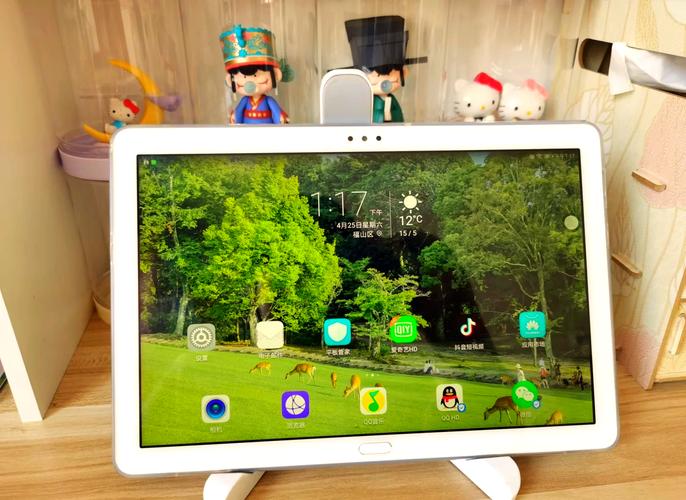
华为平板出现绿色方框怎么关闭:全面解析与解决方案 在日常使用华为平板的过程中,常有用户反映屏幕上出现了显眼的绿色方框,这不仅影响视觉体验,还可能影响操作的流畅性。本文将深入探讨这一现象的成因,提供详细的解决方案,并帮助用户轻松关闭绿色方框,恢复平板的正常使用状态。 软件介绍:绿色方框现象的背景与影响 绿色方框通常是由系统调试或某些应用的调试模式在屏幕上显示出来的调试标记。它可能由开发者工具、屏幕录制、辅助功能设置或系统故障引起。对于普通用户而言,这一现象既是视觉干扰,也可能暗示设备存在某些设置或软件异常。解决这一问题的关键在于准确识别绿色方框出现的根源,并采取相应的关闭措施,从而确保设备的正常使用体验。 功能亮点:绿色方框的成因与影响分析 调试模式开启引发:部分开发或测试人员在调试应用时会开启屏幕调试标记,绿色方框就是其中的调试标识,非普通用户应及时关闭。 辅助功能误操作:一些辅助功能,如“显示触控点”或“调试信息”被误开启,也会导致绿色方框出现,影响正常操作。 系统异常或软件冲突:系统更新不完整或软件冲突可能导致某些调试元素未能正确隐藏,出现绿色方框的情况。 硬件或屏幕故障:极少数情况下,绿色方框可能是硬件故障或屏幕显示异常的表现,应结合其他症状综合判断。 软件特色:识别与关闭绿色方框的操作优势 相比其他品牌或设备,华为平板在系统调试标记的隐藏和关闭方面提供了较为直观的操作路径。其界面设计简洁明了,用户可以通过设置菜单快速找到相关调试选项,轻松关闭绿色方框。此外,华为的系统优化也确保在关闭调试元素后,不会遗留其他显示异常,为用户提供稳定顺畅的使用体验。 使用攻略:详细步骤指导绿色方框的关闭方法 确认绿色方框的来源 在尝试关闭绿色方框之前,首先确认它是否由调试模式引起。观察绿色方框出现时,是否伴随着其他调试信息或异常提示。如无明显变化,可尝试以下操作步骤。 关闭开发者选项中的调试标记 进入“设置”菜单,找到“系统与更新”或“设备信息”。 连续点击“版本号”7次,激活开发者选项(若未开启)。 返回“设置”,进入“开发者选项”。 在“调试”部分,找到“显示触控点”或“启用调试”项,将其关闭。 重启设备,观察绿色方框是否消失。 关闭辅助功能中的显示调试信息 在“设置”中找到“辅助功能”或“无障碍服务”。 查找“显示触控点”、“调试信息”或类似选项,将其关闭。 确认操作后,重启平板以确保设置生效。 检查系统设置与应用冲突 如果上述方法未奏效,建议卸载最近安装的应用,尤其是涉及屏幕调试、录屏或开发工具的应用,排除软件冲突可能性。 恢复出厂设置(必要时) 备份重要资料,进入“设置” > “系统与更新” > “重置” > “恢复出厂设置”。 按照提示操作,等待设备重启完成。 重启后,绿色方框应已消失,设备恢复到出厂状态。 用户评价:真实体验分享 科技宅小王:“曾经以为是硬件问题,后来发现是调试标记没关,按照教程操作后,绿色方框就不见了,设备恢复正常,太感谢了!” 设计狮阿杰:“平时用平板画画,突然出现绿色方框,吓我一跳。经过检查发现是辅助功能误开,关闭后就好了。” 数码达人小李:“系统升级后出现了这个问题,按照网上教程逐步关闭调试选项,问题就解决了。操作简单,建议大家试试。” 用户小敏:“平板作为工作学习工具,绿色方框真的很影响心情。幸好找到了解决办法,感谢分享。”