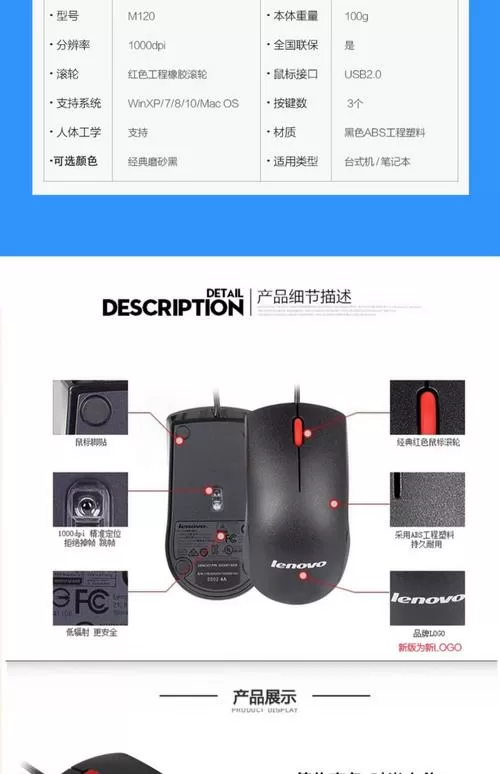
联想无线鼠标M120Pro连接电脑指南:全面解析与实用攻略 在现代办公和休闲娱乐中,无线鼠标已经成为电脑用户的标配设备之一。联想的M120Pro无线鼠标凭借其简洁的设计、稳定的连接性能以及便捷的操作体验,受到了广大用户的喜爱。本文将深入介绍这款鼠标的连接方式、功能亮点、特色优势以及详细的使用步骤,帮助用户轻松实现与电脑的快速配对,提升工作与娱乐效率。 软件简介:联想M120Pro无线鼠标的核心用途 联想M120Pro是一款专为日常办公、学习和娱乐场景设计的无线鼠标。其主要功能是提供顺畅的指针控制、精准的点击反馈和便捷的无线连接体验。用户无需繁琐的线缆限制,即可实现桌面空间的整洁与自由移动。该鼠标还配备了高效的电源管理系统,确保长时间使用中的续航能力。此外,兼容多平台操作系统,让不同设备间的切换变得轻松自如,解决了传统有线鼠标携带不便、线缆缠绕等痛点。 联想M120Pro无线鼠标的功能亮点 即插即用,快速连接:支持USB无线接收器,插入电脑后几秒钟即可完成配对,无需安装繁琐的驱动程序,极大简化使用流程。 高精度传感器:采用光学传感技术,提供最高1600DPI的灵敏度,确保在不同表面上都能实现精准的指针控制,适合办公、设计等多种场景。 长效续航能力:内置可充电电池或使用普通电池,连续使用可达数周,无需频繁更换电池,节省维护成本。 人体工学设计:符合手掌轮廓,提供舒适的握持感,减少长时间使用带来的疲劳感,提升工作效率。 多设备兼容:支持Windows、macOS、Linux等多平台系统,用户可以在不同设备间切换,无缝连接多台电脑或平板。 联想M120Pro的独特特色 与市场上的其他无线鼠标相比,联想M120Pro在界面交互和性能表现上具有明显优势。其简洁直观的操作界面设计,让用户无需繁琐设置即可快速上手。鼠标的按键布局合理,反馈迅速,响应灵敏,极大提升了操作体验。在外观方面,采用优质塑料材质和细腻工艺,手感舒适且耐用。此外,鼠标的低能耗设计确保即使长时间使用,也能保持电池的持久续航,让用户无后顾之忧。 详细连接步骤:联想无线鼠标M120Pro与电脑的完美配对 想要顺利将联想M120Pro无线鼠标与电脑连接,掌握正确的操作步骤至关重要。以下是详细的操作指南,帮助您轻松实现无线配对: 准备工作 确保电脑有空闲的USB端口,方便插入无线接收器。 准备好联想M120Pro鼠标及其配套的USB无线接收器(通常在包装盒中附带)。 确认鼠标电池已安装或电量充足(视具体型号而定)。 连接步骤详解 第一步:插入无线接收器。将联想M120Pro附带的USB无线接收器插入电脑的USB端口,建议选择后面板的USB接口以避免干扰。 第二步:打开鼠标电源。通常在鼠标底部有一个开关,将其拨到“开”位置,指示灯会亮起,代表设备已开启。 第三步:自动配对。大部分情况下,鼠标会在插入接收器后自动识别并建立连接,指示灯会稳定亮起,代表连接成功。 第四步:手动配对(如自动配对未成功)。按下鼠标底部的配对按钮(如果有),或在电脑上打开蓝牙设置,搜索“联想M120Pro”设备,点击连接即可完成配对。注意:部分型号支持蓝牙连接,若是此类设备,请确保电脑蓝牙已开启。 第五步:测试使用。在桌面上移动鼠标或点击按钮,确保光标响应正常,连接稳定。 常见问题及解决方案 鼠标不响应:检查接收器是否正确插入,电池是否有电,重新插拔或更换电池后重试。 连接不稳定或断断续续:确保无线接收器未被遮挡或干扰,可尝试更换USB接口或减少其他无线设备的干扰源。 无法在设备列表中找到鼠标:确认鼠标已开启,并处于配对模式,必要时重启电脑或鼠标后重新尝试。 用户体验反馈 “科技宅小王”:“这款鼠标的连接速度非常快,几秒钟就能完成配对,操作流畅,用起来感觉特别顺手。” “设计狮阿杰”:“外观简洁大方,手感非常舒适,长时间使用也不觉得疲惫。电池续航表现也让我满意。” “办公达人小李”:“支持多设备切换功能很实用,工作同时操作多台电脑非常方便,整体体验非常好。” “数码发烧友小赵”:“连接稳定性极高,没有出现掉线或延迟的问题,适合对设备性能有较高要求的用户。” “家庭用户小美”:“操作简单,几步就能搞定连接,适合不太懂技术的朋友使用,推荐给家里需要无线鼠标的朋友。”