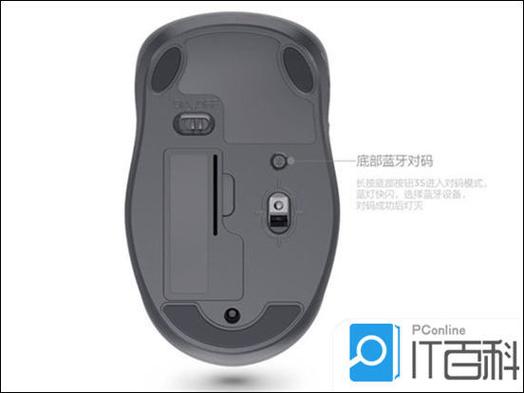
联想无线鼠标没反应:深度评测与解决方案指南 在现代办公和娱乐生活中,无线鼠标已成为许多用户的首选输入设备。它们以便捷性和整洁性赢得了众多用户的青睐。然而,使用过程中难免会遇到“联想无线鼠标没反应”的问题,这不仅影响工作效率,也带来一定的使用困扰。本文将从软件和硬件角度,全面分析这一问题的成因,介绍相关解决方案,并提供详细的使用攻略,帮助用户轻松应对各种突发状况。 软件介绍:联想无线鼠标管理工具的作用 联想无线鼠标管理软件是一款专为联想品牌无线鼠标设计的控制与调优程序。它的主要功能包括设备连接状态监控、驱动程序更新、性能调节以及故障诊断。该软件旨在为用户提供一站式解决方案,确保无线鼠标的稳定连接和流畅操作,特别是在出现“无反应”或“断连”现象时,能快速定位问题并提供有效的修复建议。 功能亮点:精准定位与优化操作体验 该管理软件具备多项核心功能,帮助用户全面掌控无线鼠标的运行状态: 实时连接状态监控:显示鼠标当前的连接状态,及时提醒用户断连或信号不稳定的问题,方便快速采取措施。 驱动程序自动检测与更新:自动扫描设备驱动,确保驱动版本最新,避免因驱动过时导致的识别或兼容性问题。 性能调优选项:允许用户调整鼠标的响应速度、滚轮敏感度等参数,优化使用体验,减少延迟感。 故障诊断工具:提供一键检测功能,识别硬件连接、信号干扰等潜在问题,并给出具体修复建议。 电池管理提醒:实时监控电池电量,提前提示用户更换或充电,避免因电量不足导致的鼠标无反应。 软件特色:界面友好,操作便捷 与市面上其他同类软件相比,联想无线鼠标管理软件在界面设计和交互体验上表现出色。其界面简洁直观,操作流程逻辑清晰,即使是非专业用户也能快速上手。软件采用色彩区分不同状态信息,重要提醒以醒目图标呈现,极大提升用户的使用效率。性能方面,软件运行轻巧,不会占用过多系统资源,确保后台监控与系统运行的平衡。此外,软件还支持个性化设置,用户可根据自身需求定制界面和通知方式,增强使用体验的个性化和便捷性。 使用攻略:详细步骤助你快速解决 面对“联想无线鼠标没反应”的问题,用户可以按照以下步骤逐步排查与解决: 确认硬件连接状态 首先,确保无线鼠标的USB接收器已正确插入电脑的USB接口。建议尝试更换不同的USB端口,避免接口故障影响连接。同时,检查鼠标底部的开关是否已开启,确保设备处于工作状态。 检查电池电量 打开联想无线鼠标底部的电池仓,确认电池是否有电。若电池电量不足,及时更换新电池或充电,避免因电量低导致的信号中断或无反应。 重启设备与软件 关闭鼠标,等待几秒后重新开启,观察是否恢复正常。同时,重启电脑,清除可能存在的软件冲突。启动联想无线鼠标管理软件,检测设备状态,确认软件是否识别到鼠标。 更新驱动程序 打开联想无线鼠标管理软件,进入驱动检测与更新模块。如果发现驱动版本较旧或有更新提示,按提示下载安装最新驱动。若软件无法自动检测到驱动,可访问联想官网,搜索对应型号手动下载安装。 排除信号干扰 无线信号易受到其他电子设备干扰,如Wi-Fi路由器、蓝牙设备等。尝试将鼠标接收器靠近鼠标,远离其他干扰源。如果环境中有多个无线设备,建议关闭一些不必要的设备,减少信号干扰。 调整鼠标参数 通过联想无线鼠标管理软件,调整鼠标的响应速度和滚轮灵敏度,观察是否改善反应迟缓或无反应的问题。合理的调节可以提升使用流畅性,减少延迟。 恢复出厂设置 如果以上步骤未能解决问题,可尝试将鼠标恢复到出厂设置。具体方法通常在鼠标底部有配套的重置按钮,按住几秒钟即可完成重置。之后重新连接设备,测试是否恢复正常。 联系技术支持 如果经过上述步骤后问题依旧存在,建议联系联想官方客服或专业维修点,获取更深入的技术支持。可能存在硬件故障或其他复杂问题,需要专业人员检测修复。 用户评价 科技宅小王:“之前一直用联想无线鼠标,偶尔会出现无反应的情况。用这个软件检测后,发现驱动版本过旧,更新后问题解决了,真的很方便。” 设计狮阿杰:“信号不稳定?试了几次调整接收器位置,配合软件的故障诊断,终于解决了延迟问题。操作简单,推荐!” 办公达人小李:“电池老是没电,使用软件提醒后及时更换,避免工作中断。整体体验非常好,值得信赖。” 数码爱好者小陈:“遇到鼠标无反应,按照教程逐步排查,最终发现是驱动问题,更新后恢复正常。非常实用的工具。” 学生小张:“操作界面友好,步骤详细,帮助我快速解决了连接问题。对于不懂技术的我来说,非常友善。”