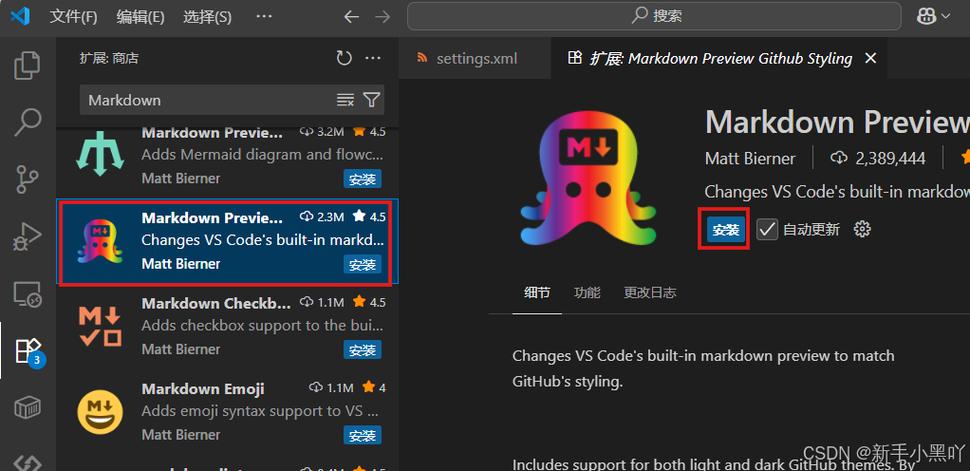
什么是 vscode必装插件? Visual Studio Code(简称VS Code)作为一款由微软推出的轻量级代码编辑器,因其高度的可定制性和丰富的扩展生态,成为开发者的首选工具。而“vscode必装插件”则是指那些经过广泛验证、极大提升开发效率和体验的扩展程序。这些插件不仅能解决开发中的常见痛点,还能帮助用户实现代码自动补全、调试优化、版本控制、界面美化等多方面的需求。无论你是前端开发者、后端工程师,还是数据分析师,合理配置这些插件都能让你的工作变得更加高效、顺畅。 vscode必装插件的功能亮点 在众多插件中,以下几款因其强大功能和实用性被广泛推荐: 代码智能补全(IntelliSense):实现对多种编程语言的智能提示,包括变量名、函数、类、方法等,让编码过程更加快速准确,减少拼写错误和语法疏漏。 调试助手(Debugger for Chrome):无需离开VS Code即可调试网页和应用程序,支持断点设置、变量监控和调用栈追踪,大大缩短调试时间。 版本控制集成(GitLens):强化Git操作体验,提供详细的提交历史、代码变更追踪、作者信息显示,帮助团队协作更顺畅。 代码格式化(Prettier):自动整理代码格式,保持代码风格一致,提升代码可读性,减少代码审查的负担。 主题与界面美化(Material Theme):丰富的界面主题和图标包,为开发环境增添视觉享受,提升长时间工作的舒适感。 代码片段(Snippets):预设常用代码模板,加快开发速度,避免重复劳动,特别适合重复性强的任务。 终端增强(Terminal):内置终端支持多标签和多终端管理,方便在编辑中快速切换命令行环境。 vscode必装插件的独特之处 与其他编辑器相比,VS Code的插件生态具有明显优势。其界面设计简洁直观,交互体验流畅,插件市场丰富多样。尤其是在性能方面,众多插件经过优化,不会拖慢编辑器的反应速度。此外,许多插件支持自定义配置,用户可以根据个人习惯调整功能细节,达到最佳使用体验。比如,GitLens的详细变更追踪界面设计得极为直观,让版本管理变得一目了然,而Prettier则能自动识别不同项目的代码风格,智能应用格式化规则。这些特色使得VS Code在开发流程中的集成度远超传统IDE,成为开发者的“全能助手”。 如何高效配置和使用这些插件 为了最大化插件的使用价值,建议按照以下步骤操作: 打开VS Code,进入左侧的扩展(Extensions)面板,搜索你需要的插件,例如“Prettier”、“GitLens”或“Debugger for Chrome”。 点击“安装”按钮,等待插件下载并自动激活。部分插件可能需要重启VS Code以完成配置。 进入“设置”菜单,针对每个插件进行个性化调节。例如,设置Prettier的格式化规则,开启或关闭自动保存时的格式化功能。 利用快捷键或命令面板快速调用插件功能。例如,使用“Ctrl+Shift+P”打开命令面板,输入“Format Document”即可调用Prettier格式化当前文件。 结合插件的文档和社区资源,学习高级用法,定制属于自己的开发环境。例如,配置GitLens的变更追踪视图,或使用Snippets快速插入常用代码块。 另外,建议定期更新插件版本,保持工具链的最新状态,以获得最佳性能和新功能支持。部分插件还支持批量管理,便于你快速启用或禁用某些插件,灵活应对不同项目需求。 用户对vscode必装插件的真实反馈 科技宅小王:“自从安装了GitLens和Prettier,写代码的效率提升了不少。Git的变更记录变得一目了然,格式也保持得很棒,极大减少了代码审查的时间。” 设计狮阿杰:“界面美化插件让我的工作环境焕然一新,配色和图标都非常舒服。配合主题插件,长时间编程也不容易疲劳。” 程序猿小李:“调试插件帮我快速定位问题,调试流程变得更加顺畅。特别是在调试复杂的JavaScript代码时,节省了不少时间。” 技术宅小赵:“配置Snippets后,重复写的代码可以一键插入,效率提升了不少。VS Code的插件生态真是太给力了。” 码农阿强:“我最喜欢的还是内置终端的增强功能,切换多终端很方便,工作流变得更加顺畅。”