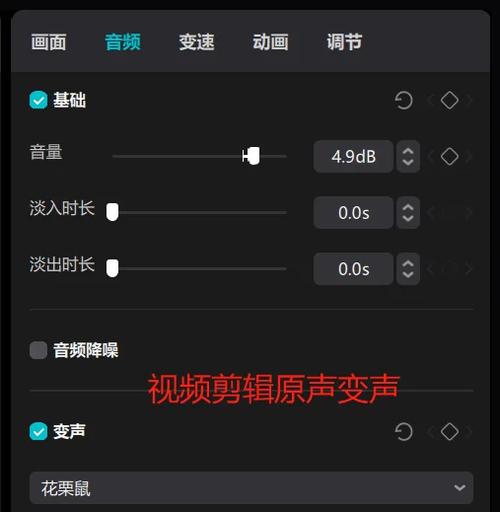
剪映如何减小原声音量 在现代视频制作中,音频处理已成为提升作品品质的重要环节。特别是在剪映这款广受欢迎的视频编辑软件中,调整原声的音量是许多用户常用的操作之一。无论是为了突出背景音乐,还是为了减少原声干扰,合理缩减原声音量都能显著改善视频的整体效果。本篇将深入探讨剪映中如何有效减小原声音量的方法,帮助用户更专业地掌控视频的音频层次。 软件简介:剪映的基本功能与应用场景 剪映是一款由字节跳动推出的视频编辑工具,界面简洁、操作直观,非常适合初学者和专业用户进行视频剪辑。它不仅支持多轨剪辑、丰富的转场特效,还提供多样的音频处理功能。用户可以在制作短视频、VLOG、教学视频或商业广告时,灵活调整音频参数,以达到理想的声音效果。特别是在需要突出特定元素或营造特定氛围时,调整原声音量成为不可或缺的一环。 剪映减小原声音量的功能亮点 精准调节音量大小:通过音频轨道上的音量调节滑块,用户可以细致控制原声的音量,从而避免声音过大或过小影响观感。 支持关键帧调整:利用关键帧技术,可以在视频不同时间点动态调整原声的音量,实现渐变式减弱或增强,提升剪辑的专业度。 多音频轨道叠加处理:在多个音频轨道中,用户可以单独调整每个轨道的音量,灵活实现背景音乐与原声的平衡处理。 音频效果插件:内置多个音频处理效果,如降噪、回声减弱等,帮助进一步减小噪声或不必要的原声部分。 软件特色:剪映在音频处理上的独特优势 与其他视频编辑软件相比,剪映在音频调控方面的最大优势在于其简洁直观的界面设计和高效的操作体验。其音量调节界面采用滑块设计,用户可以一目了然地看到当前音量状态,并进行快速调整。此外,剪映还支持在时间线上设置关键帧,方便用户实现复杂的渐变效果,而无需繁琐的操作流程。软件的反应速度快,即使在处理高分辨率视频时,也能保证流畅的编辑体验,极大提升了工作效率。 详细操作指南:如何在剪映中减小原声音量 为了帮助用户更好地掌握操作技巧,以下将逐步介绍在剪映中调整原声音量的详细流程: 导入视频素材:打开剪映,点击“新建项目”,导入你需要编辑的视频文件。确保视频已成功加载到时间线上。 定位音频轨道:在时间线上找到对应的视频轨道,通常音频会自动与视频同步显示。点击音频部分,将其选中以便进行调整。 调节音量滑块:在视频预览窗口下方或侧边的音频调节栏中,找到“音量”滑块。向左拖动即可逐步减小原声的音量。建议逐步调节,试听效果,确保达到理想的音量水平。 使用关键帧实现动态调整:若需要在视频不同段落中调整原声大小,可以点击音频轨道上的“关键帧”按钮,添加关键帧。然后在不同时间点调整每个关键帧的音量值,实现渐弱或渐强的效果。 预览与微调:调整完毕后,通过预览功能检查效果。如需进一步微调,可重复上述步骤,确保音频层次协调自然。 导出成品:确认所有调整满意后,点击“导出”按钮,选择合适的格式与分辨率,完成视频的最终输出。 用户评价:真实用户的使用体验分享 科技宅小王:“剪映的音频调节功能非常直观,几秒钟就能把原声音量调到合适的水平,特别喜欢关键帧调整,让我的视频听起来更专业。” 设计狮阿杰:“我平时做VLOG,常常需要减弱一些背景噪声,剪映的音频效果插件帮了大忙,操作简单,效果明显。” 视频编辑新手小丽:“刚开始用剪映,觉得调音挺难的,但按照教程一步步操作后,原声音量调节变得很容易,视频质量也提升不少。” 专业剪辑师老李:“剪映的关键帧功能非常实用,能让我在不同段落自由调节音量,效果比我用的其他软件都要自然。” 动画师小慧:“我主要用剪映做动画视频,调整原声的音量让我内容更清晰,背景音乐和原声的平衡掌控得很好。”