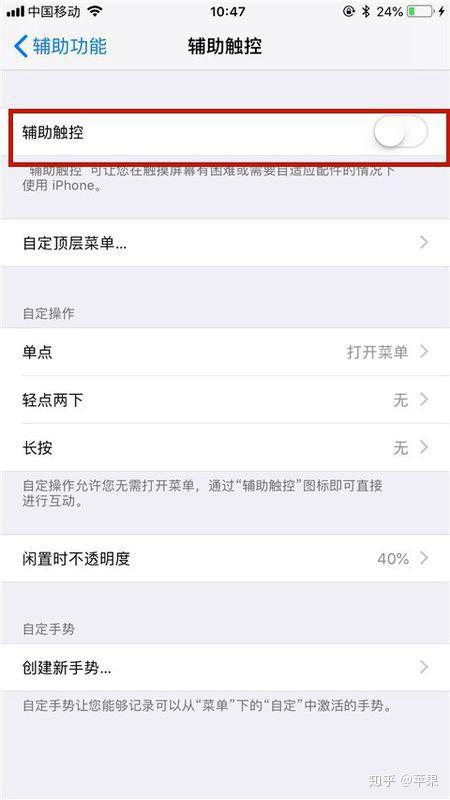
苹果8home键怎么设置——全面解读与操作指南 苹果iPhone 8作为苹果公司经典的智能手机之一,配备了独特的Home键设计。这个实体按键不仅承担着返回主屏、唤醒设备、开启多任务等基础功能,还可以通过个性化设置提升使用体验。本文将深入探讨苹果8的Home键设置方法,帮助用户充分发挥其功能潜力,优化日常操作流程。 软件介绍 苹果iPhone 8的Home键是一项集成指纹识别(Touch ID)与多重交互功能于一体的硬件按钮。为了满足不同用户的个性化需求,苹果提供了多种设置选项,让用户可以自定义Home键的行为。这些设置不仅提升了操作的便捷性,还增强了设备的安全性。无论是快速返回桌面、开启多任务界面,还是进行辅助操作,合理配置Home键都能带来更顺畅的使用体验。本软件(或设置教程)旨在帮助用户详细理解这些功能的操作步骤,确保每一位用户都能根据个人习惯进行优化调整。 功能亮点 苹果8 Home键的设置功能丰富,主要亮点包括: 自定义双击和长按操作:用户可以将双击或长按Home键绑定为特定功能,比如启动特定应用、开启辅助触控或调出控制中心,极大地提升操作效率。 指纹识别(Touch ID)管理:支持多指注册、指纹删除及管理,确保每次解锁和支付的安全性,同时方便家庭成员共享设备。 辅助功能调节:通过Home键快速开启AssistiveTouch、放大或语音控制等辅助功能,满足不同用户的特殊需求。 多任务切换优化:设置快捷方式,使多任务管理更便捷,例如长按Home键直接进入多任务界面或调用特定应用。 个性化反馈与声音:调整Home键的触感反馈与点击声音,增强操作的沉浸感与舒适度。 软件特色 苹果8 Home键在设计与功能实现上具有诸多独特之处: 直观的界面设计:操作界面简洁明了,用户无需繁琐操作即可快速找到设置项,适合不同年龄层用户使用。 交互流畅:响应速度快,触控反馈自然,确保每一次按压都能准确识别,无延迟感。 性能稳定:在多次操作与长时间使用中依然保持稳定,避免卡顿或误触,提升整体体验。 智能推荐设置方案:根据用户习惯,自动推荐最适合的Home键操作组合,个性化定制更贴心。 安全性保障:Touch ID指纹识别与设置多重验证机制,确保设备与个人隐私的安全。 使用攻略 想要充分利用苹果8的Home键功能?请按照以下详细步骤操作: 进入设置菜单:在主屏幕找到“设置”图标,点击进入,找到“通用”选项,点击进入。 找到Home键设置:在“通用”界面中,向下滑动找到“辅助功能”或“Home按钮”相关设置(具体名称可能因系统版本略有不同)。 调整双击与长按操作:点击“Home按钮”设置,选择“双击”或“长按”操作。这里可以绑定“打开多任务”、“启动Siri”、“开启辅助触控”等功能。 管理Touch ID指纹:在“设置- Touch ID与密码”中,添加或删除指纹,确保指纹识别顺畅且安全。 配置辅助功能:如开启AssistiveTouch,方便在Home键失效时依然可以操作。路径为“设置-辅助功能-辅助触控”。 个性化反馈:在“声音与触感”中调整Home键的点击音和触感反馈,提升操作体验。 测试设置效果:完成配置后,返回主界面,尝试不同操作,确保设置生效且符合预期。 通过以上步骤,用户可以根据自己的实际需求,灵活调整苹果8的Home键功能,让设备操作变得更加顺畅和高效。 用户评价 科技宅小王:我觉得苹果8的Home键设置非常方便,双击可以快速切换应用,长按还能唤出Siri,极大地提升了日常效率,强烈推荐试试! 设计狮阿杰:我喜欢它的Touch ID指纹识别,设置简单,反应灵敏。辅助功能也很实用,尤其是在手不方便操作时,帮了我大忙。 小明手机控:之前我觉得Home键容易坏,但苹果8的实体按键设计还算耐用。通过自定义设置,操作变得更符合我的习惯,体验非常不错。 爱科技的李小姐:我经常用辅助触控功能,Home键的个性化设置让我可以快速开启各种辅助工具,非常实用,尤其适合老年人使用。 乐于尝鲜的张先生:每次调整Home键设置都让我感受到苹果系统的细节关怀,操作简单,效果明显,是提升手机使用体验的好帮手。