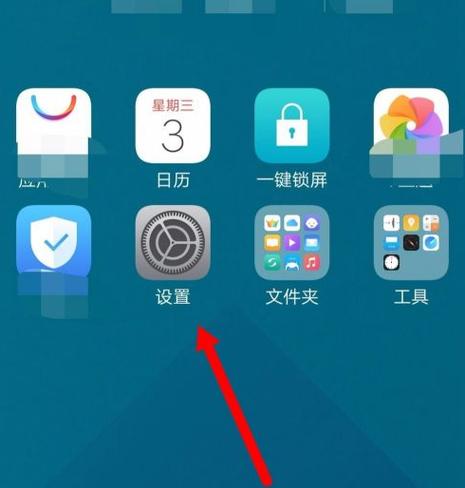
vivo手机滑屏设置方法:全面指南 在现代智能手机日益丰富的交互体验中,滑屏操作成为用户日常使用的核心部分。对于vivo手机用户来说,掌握合理的滑屏设置不仅能提升操作流畅度,还能优化个性化体验。本篇内容将深入解析vivo手机滑屏的设置技巧,从基础调节到高级自定义,帮助你实现更便捷、更智能的操作体验。 软件介绍:vivo手机滑屏设置的重要性 vivo手机内置的滑屏功能,旨在为用户提供直观、顺畅的交互体验。通过合理调整滑屏敏感度、手势操作和个性化手势,用户可以实现快速启动应用、切换界面甚至实现快捷操作,极大地提升手机的使用效率。这一功能特别适合繁忙的商务人士、游戏爱好者以及追求个性化的年轻用户,解决了传统触控操作繁琐、响应迟缓的问题,为日常使用带来极大便利。 vivo手机滑屏的核心功能亮点 多手势识别:支持多种手势操作,包括滑动、双指缩放、长按等,使操作变得更加直观便捷。 灵敏度调节:允许用户根据自己的习惯调整滑屏的响应灵敏度,避免误触或反应迟钝。 快捷启动应用:通过滑屏手势快速启动常用应用,节省打开时间,提高效率。 界面切换优化:支持滑屏快速切换多任务界面或桌面,提升多任务处理能力。 个性化设置:提供丰富的自定义选项,用户可以根据需要设计专属的手势操作方案。 软件特色:vivo滑屏操作的独特优势 vivo手机在滑屏交互设计上,强调用户体验的流畅性与个性化定制。其界面设计简洁直观,操作反馈迅速,极大地减少了用户的学习成本。相比其他品牌,vivo在手势识别的精准度方面表现优异,反应速度快,几乎没有延迟感。此外,vivo提供的滑屏设置界面友好,操作逻辑清晰,即使是技术小白也能快速掌握调节方法。其自定义功能丰富,支持多种手势组合,满足不同用户的个性化需求,真正实现智能便捷的交互体验。 vivo手机滑屏设置详细攻略 想要充分发挥vivo手机的滑屏潜能?以下详细步骤将引导你完成从基础设置到高级定制的全过程。 进入滑屏设置界面 首先,解锁你的vivo手机,找到“设置”图标,点击进入。滚动页面,找到“便捷操作”或“智能辅助”菜单(不同机型名称略有差异),点击进入。接着,选择“滑屏手势”或“手势操作”,即可进入滑屏相关设置界面。 调整滑屏灵敏度 在滑屏设置界面中,找到“灵敏度调节”选项。通常会有滑块调节,向右滑动增加灵敏度,向左减少。建议在实际操作中逐步尝试,找到最适合自己手感的灵敏度值。高灵敏度适合操作细腻的用户,但可能误触频繁;低灵敏度则更适合习惯轻触的用户,避免误操作。 启用并自定义手势操作 返回主设置界面,找到“手势操作”或“滑屏手势”开关,开启后即可自定义多种手势。例如,双指下滑打开通知栏,三指上滑切换应用,左右滑动返回等。点击每个手势项,可以选择对应的快捷操作或应用启动。建议逐一尝试,设定符合自己使用习惯的手势组合。 设置快捷启动应用 在手势设置中,找到“快捷启动”或“快速启动”功能。点击进入后,可以为不同手势绑定常用应用,比如滑屏向上启动微信,向下开启相机等。这样一来,通过简单的滑屏动作即可快速进入日常使用的应用,提高操作效率。 优化界面切换体验 通过滑屏手势实现多任务切换,是提升效率的关键。在“多任务”或“界面切换”设置中,选择支持的手势,比如左右滑动切换应用,或双指滑动切换桌面。调试时建议多尝试不同手势组合,找到最顺手的操作方式。 保存并测试设置效果 完成所有设置后,返回主界面,尝试执行刚刚设置的手势。观察响应速度和操作便利性,必要时返回调整参数。多次试验后,确保每个手势都能准确识别且符合个人习惯,这样才能真正实现滑屏操作的高效利用。 用户真实体验分享 科技宅小王:“我用vivo手机很久了,调节灵敏度后,滑屏反应变得特别顺畅,不再误触。手势操作也很直观,几秒钟就学会,生活工作都方便不少。” 设计狮阿杰:“最喜欢的还是快捷启动功能,滑个手势就能打开常用App,省去了找图标的时间,效率大大提升。” 摄影达人小李:“通过自定义手势快速切换相机和相册,拍照时反应灵敏,操作顺手,拍摄体验更佳。” 生活达人婷婷:“我喜欢调整灵敏度,让滑屏更符合我的习惯,误触少了许多,整体使用体验变得更顺畅。” 商务精英张先生:“多任务切换和快捷操作帮我节省了不少时间,工作效率提升不少,强烈推荐。”