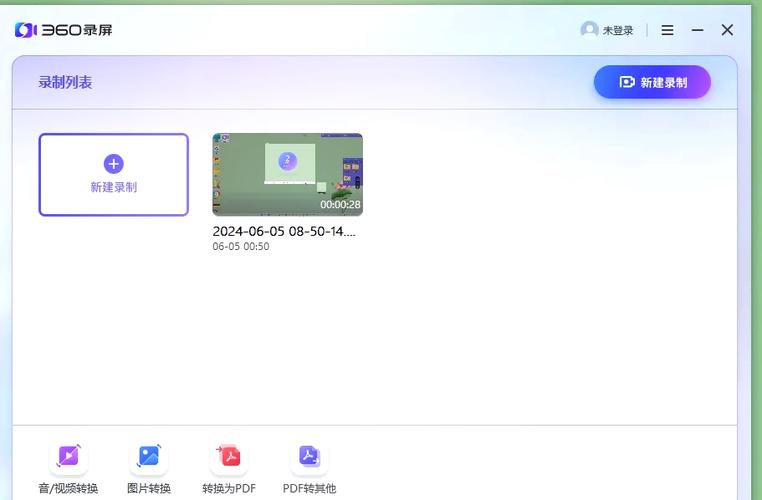
软件介绍 在当今多媒体内容日益丰富的时代,屏幕录制已成为许多用户进行教学、工作演示或娱乐分享的重要工具。对于Windows 7用户而言,寻找一款操作简便、功能全面的录屏软件尤为关键。本软件旨在为Windows 7系统提供一站式屏幕录制解决方案,无论是制作教学视频、捕捉游戏精彩瞬间,还是保存网络直播内容,都能轻松应对。它不仅解决了传统录屏软件操作繁琐、录制质量不稳定的问题,还支持多种输出格式,满足不同用户的多样需求。 功能亮点 多场景录制支持:无论是全屏、窗口还是自定义区域,都能一键切换,满足不同场景的录制需求,特别适合游戏玩家和教学用户。 高质量视频输出:支持高清录制,最高可达1080p,确保每一个细节都清晰呈现,且支持多种视频格式导出,如MP4、AVI、WMV等,方便后期编辑与分享。 实时音频录制与混合:支持系统音频和麦克风声音同步录制,无需额外操作,确保视频内容丰富生动,特别适合制作配音教程或讲解视频。 快捷键操作:内置多组快捷键,用户可以根据习惯自定义录制开始、暂停、停止等操作,提高工作效率,避免繁琐的界面操作。 支持视频编辑:录制完成后,可在软件内进行简单的剪辑、添加字幕、标注等,节省后期处理时间,快速生成成品。 录制计划与自动保存:允许用户设定定时录制任务,避免遗漏重要内容,同时自动保存录制文件,确保资料不丢失。 软件特色 该软件在界面设计上追求简洁直观,操作流程逻辑清晰,即使是新手也能快速上手。其与众不同之处在于智能优化的性能表现,能够在系统资源有限的情况下依然保持稳定的录制质量,避免卡顿和掉帧现象。同时,软件采用高效的编码算法,压缩视频文件的同时最大程度保持画质,极大降低存储空间的占用。此外,软件还具备友好的兼容性,支持Windows 7的多版本环境,确保不同配置的电脑都能顺畅运行。界面交互方面,采用扁平化设计,操作按钮布局合理,用户在录制过程中可以一目了然地找到所需功能,提升整体使用体验。 使用攻略 首次使用前,请确保已下载安装软件包。安装过程简单,按照向导操作,几分钟即可完成。以下是详细的录屏操作步骤: 启动软件:双击桌面快捷方式或在开始菜单中找到软件图标,点击启动。 选择录制区域:打开主界面后,可以点击“全屏录制”按钮,或者手动拖动鼠标选择自定义区域。若需要录制特定窗口,点击“窗口录制”并从弹出的列表中选择对应窗口。 配置录制参数:在设置面板中,可以调整视频质量(如分辨率、帧率)、音频源(系统音、麦克风)以及输出格式。配置完毕后,点击“保存设置”。 开始录制:按下“开始录制”按钮,或者使用自定义快捷键,软件即刻进入录制状态。此时可以进行屏幕操作,录制过程会实时捕捉内容。 暂停与停止:在录制过程中,可随时点击“暂停”按钮或快捷键暂停录制。完成后,点击“停止”按钮,软件会自动弹出保存对话框,选择存储路径并命名文件。 后期编辑:录制结束后,可在软件内进行简单编辑,如剪切多余部分、添加字幕或标注。编辑完成后,点击“导出”保存最终视频。 此外,用户还可以利用“计划录制”功能,设定自动开始和结束时间,适合需要定时捕捉内容的用户。软件界面还支持多种主题切换,满足不同审美偏好。 用户评价 科技宅小王:“这款录屏软件操作非常简单,界面清爽,基本上不用看教程就能上手。录制的画质也很清晰,特别适合我用来做游戏视频。” 设计狮阿杰:“我喜欢它的实时音频混合功能,录制讲解视频时非常方便。还支持多种格式导出,后期处理非常灵活。” 职场达人小李:“在做线上培训时,这款软件帮我省了不少麻烦,定时录制和自动保存功能真的很实用。推荐给需要制作教学视频的朋友。” 游戏迷小华:“录制游戏过程毫无卡顿,画面流畅,操作也很顺手。配合快捷键,录制效率大大提升。” 家庭教师阿姨:“我平时用它录制教学视频,界面友好,功能丰富,最重要的是使用起来不复杂,老人家也能操作。”