首页
Windows全屏截图是系统内置的高效截图功能,用户可通过按下键盘的PrtSc键快速捕获整个屏幕图像,并自动保存至剪贴板。结合Windows键使用还可实现自动归档。该工具无需安装任何第三方软件,安全可靠,完全满足日常办公与沟通的截图需求。
热门专辑
趣书网app下载
爱奇艺怎么关杜比音效
威图手机官方报价
华为手机怎么强制恢复出厂设置
红米手机支持OTG吗?
Windows自带截图是操作系统内置的图像捕获工具,无需安装,通过快捷键或程序即可使用。它提供矩形、窗口和全屏等多种截取模式,可进行简单标注和保存,满足日常基本的截图需求,方便快捷。
**Windows截屏后怎么编辑图片** 在Windows系统中,截取屏幕后(如使用PrtSc键或Win+Shift+S),图片通常会保存到剪贴板或“截图工具”内。如需编辑,您可: 1. 直接粘贴(Ctrl+V)到画图、Photoshop等图像编辑软件。 2. 使用系统自带的“画图”工具进行裁剪、标注、添加文字等基础编辑。 3. 使用专业正规软件(如GIMP、Photoshop正版)进行高级处理。
“Windows高清截图”是一款功能全面的屏幕捕捉工具,支持全屏、窗口或自定义区域的高清图像截取。该软件操作简便,提供快速编辑与标注功能,并能将截图直接保存或分享。它适用于日常办公、教学演示及内容创作等多种场景,是提升效率的正规辅助软件。
电脑截图截全屏怎么截 在Windows系统中,按下键盘上的“PrtSc”(Print Screen)键即可快速截取整个屏幕,图像会自动保存到剪贴板,您可将其粘贴到画图或文档中。若使用“Win + PrtSc”组合键,截图将自动以图片文件形式保存至“图片/屏幕截图”文件夹。对于更丰富的功能(如延时截屏或编辑),系统内置的“截图工具”或“Snip & Sketch”都是安全正规的推荐选择。
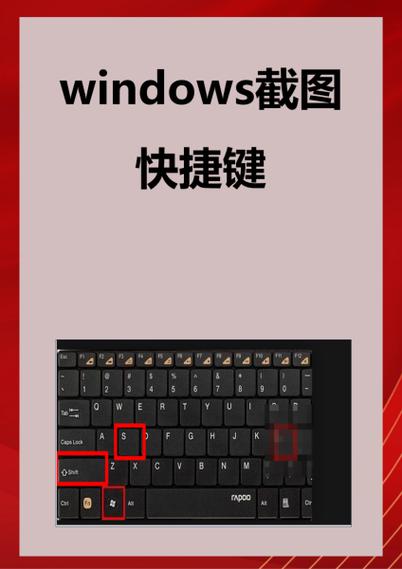
欢迎下载“Windows 截屏快捷键”指南。本资源旨在为您系统介绍Windows系统内置的官方截图功能,涵盖PrintScreen、Alt+PrintScreen及Win+Shift+S等多种快捷操作方式。通过合法学习这些便捷技巧,您可轻松完成屏幕捕捉,无需安装额外软件,安全高效地提升工作效率。
欢迎下载“Windows10部分截屏”工具!这款小巧实用的软件专为Win10用户设计,可快速选择区域进行精准截图,操作简便快捷。无论是保存信息还是分享画面,它都能轻松满足您的日常截屏需求。立即下载,让截图变得更高效!
“全屏截图”是一款便捷的屏幕捕获工具。它允许用户快速截取整个显示屏的内容,并保存为图像文件。该软件操作简单,通常支持一键触发和自动保存功能,适用于制作教程、保存资料或日常记录屏幕信息,能有效提升工作和学习效率。请务必通过官方渠道获取正版软件,以确保安全性与功能完整性。
欢迎下载“Windows局部截屏”工具!这款软件专为Windows用户设计,方便快速截取屏幕上的特定区域。操作简单,只需几步即可完成截图,支持保存、复制或分享。无论是工作、学习还是日常使用,都能帮你高效捕捉重要内容。界面清晰,使用流畅,是提升工作效率的好帮手。立即下载,让截图变得更便捷!
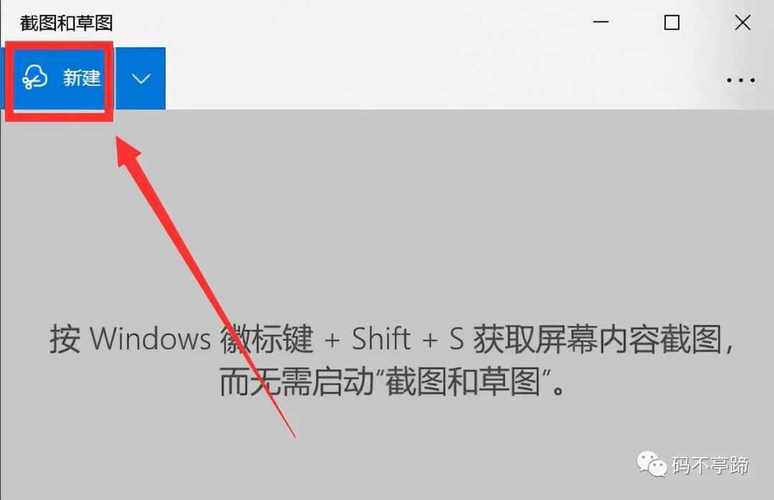
Windows10系统内置便捷截图功能,提供多种方式满足用户需求。使用“PrtScn”键可截取全屏并保存至剪板;结合“Alt+PrtScn”可截取当前活动窗口。同时,Windows10专业版配备了高级截图工具“Snip & Sketch”,支持矩形、自由形状等多种截图模式,并允许即时标注与分享。这些官方工具安全可靠,完全能够高效完成日常截图任务。
当Windows截图功能(如PrtSc键、Win+Shift+S)无反应时,通常由以下原因导致:快捷键与其他软件冲突;系统或相关应用(如“截图工具”)出现临时故障;显卡驱动程序异常;或系统文件损坏。可尝试重启电脑、更新驱动程序、运行系统文件检查器(sfc /scannow)修复,或在设置中重置截图应用,一般能解决问题。