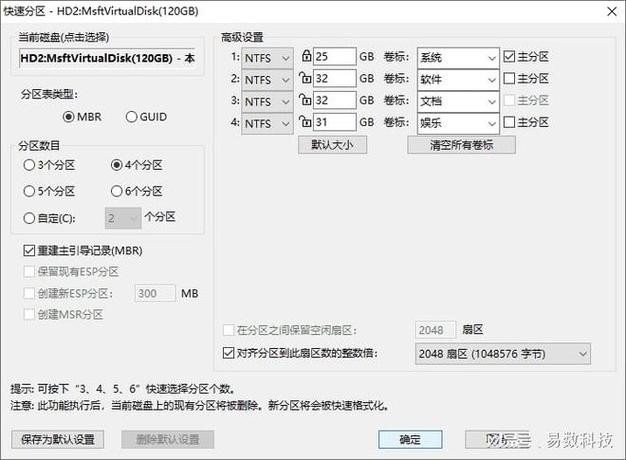
固态硬盘如何分区 随着固态硬盘(SSD)在个人电脑和企业存储中的普及,合理的分区策略成为提升系统性能、管理数据的重要环节。正确的分区不仅可以优化存取速度,还能有效隔离系统文件与个人数据,增强数据安全性。本篇深度评测将从软件选择、操作流程、技巧要点等多个角度,为您详细解析固态硬盘的分区方法,帮助您轻松应对存储管理的各种需求。 软件介绍:专业分区工具的选择与应用场景 在进行固态硬盘分区时,借助专业的磁盘管理软件可以大大提高效率与安全性。此类软件不仅支持多种文件系统格式,还能实现灵活的分区调整、格式化和备份等功能,满足不同用户的个性化需求。例如,EaseUS Partition Master、MiniTool Partition Wizard、AOMEI Partition Assistant等,都是市场上口碑良好的硬盘管理工具。这些软件适用于新硬盘初始化、系统迁移、空间优化等多种场景,为用户提供了便捷、安全的操作平台。 固态硬盘分区的主要功能亮点 支持多种文件系统格式:包括NTFS、FAT32、exFAT等,满足不同操作系统和存储需求,确保数据兼容性。 动态调整分区大小:无需格式化硬盘即可调整分区容量,避免数据丢失,提升存储空间利用率。 快速格式化与检测:具备高速格式化能力,帮助用户快速清除旧数据,同时检测硬盘健康状态,预防潜在故障。 系统迁移与克隆:支持将操作系统迁移到新硬盘,无需重新安装,节省时间与精力。 多分区管理操作:支持创建、删除、隐藏、合并、拆分分区,满足多样化的存储管理需求。 软件特色:区别于普通工具的独特优势 不同于传统的磁盘管理方式,这些专业工具在界面设计、交互体验和性能表现上都进行了优化。它们通常具有直观的可视化界面,操作流程简洁明了,极大降低了用户的操作难度。此外,软件在后台运行时对系统资源的占用极低,确保分区操作不会影响正常使用。某些软件还支持批量处理功能,适合有大量硬盘管理需求的企业用户。同时,部分软件提供安全的分区还原与备份方案,为数据安全提供多层保障。 固态硬盘分区实操攻略 为了帮助用户顺利完成固态硬盘的分区操作,以下提供一份详细的操作指南: 准备工作:备份重要数据,确保在分区过程中不会因意外导致数据丢失。下载并安装所选的专业分区软件,建议使用官方版本以确保安全性。 硬盘检测与初始化:打开软件,选择待分区的固态硬盘。若硬盘为新硬盘,通常需要先进行初始化,选择GPT或MBR分区方案。建议新硬盘采用GPT,以获得更好的性能和兼容性。 创建新分区:在未分配空间上点击“创建”或“新建”按钮,设定分区大小、文件系统类型(推荐NTFS),并命名。确保分区大小合理,系统分区建议分配足够空间以确保系统运行流畅。 调整与优化:对已有分区进行缩放、扩展或拆分,以达到最佳存储效果。操作过程中,注意不要超出硬盘的实际容量,避免出现错误。 应用更改:确认所有设置无误后,点击“应用”或“执行”按钮。软件会在后台完成分区操作,期间请勿关闭程序或断电。 完成与验证:操作完成后,重新启动电脑,进入系统,确认新分区已正确显示。可以在“我的电脑”或“磁盘管理”中查看,确保所有分区正常挂载,无错误提示。 用户评价:真实用户体验分享 科技宅小王:“我用这款软件对新买的SSD进行了分区,整个过程非常顺畅,界面简洁直观,操作步骤清楚,几分钟就搞定,没有任何复杂的操作体验。” 设计狮阿杰:“之前用过一些免费工具,操作繁琐,效果也不理想。这款软件不仅功能丰富,还支持系统迁移,帮我成功迁移了Windows系统,省心又省力。” 数码达人小李:“硬盘分区后,性能提升明显,启动速度快了不少。软件的检测功能也帮我发现了硬盘的潜在问题,提前预警很贴心。” 技术控小张:“操作界面友好,支持批量处理,特别适合我这种需要频繁调整硬盘的用户。分区操作稳定,没有出现数据丢失的情况。” 生活小助手丽丽:“我对电脑不太懂,软件的引导很详细,几步就搞定了,分区后还可以直接设置隐藏,保护隐私,真是太实用了。”